
Zynkr AI 平台 · 使用手冊
CSV 匯入格式說明
把聯絡人或公司整批帶進 Zynkr AI 平台 的格式與常見問題
把聯絡人或公司整批帶進 Zynkr AI 平台,只要準備一份 CSV 檔即可。系統會依「欄位標題」自動把每一欄對應到正確的欄位 — 標題用中文或英文都可以。下面是建議的格式與常見問題
基本規則
- 第一列是「欄位標題」,第二列起才是資料
- 一列代表一筆聯絡人(或一間公司)
- 存成 UTF-8 編碼的 .csv(Excel 與 Google Sheets 都能「另存 / 下載成 CSV」)
聯絡人可匯入的欄位
| 欄位 | 可用的標題名稱 |
|---|---|
| 名字 | 名字 · 名 · first_name · first name |
| 姓氏 | 姓氏 · 姓 · last_name · last name |
| 電子郵件 | 電子郵件 · 信箱 · 郵件 · email · e-mail |
| 電話 | 電話 · 手機 · 電話號碼 · phone · mobile |
| 職稱 | 職稱 · title · job_title |
| 城市 | 城市 · city |
| 公司 | 公司 · 公司名稱 · company · company_name |
公司可匯入的欄位
| 欄位 | 可用的標題名稱 |
|---|---|
| 公司名稱 | 公司名稱 · 公司 · 公司名 · 名稱 · name · company_name |
| 網域 | 網域 · 網站 · domain · website |
| 產業 | 產業 · industry |
| 地址 | 地址 · 街道地址 · address · street |
| 城市 | 城市 · city |
| 區域 | 區域 · 州別 · region · state |
| 國家 | 國家 · 國家/地區 · country |
| 電話 | 電話 · 電話號碼 · phone |
| 統一編號 | 統一編號 · 統編 · 稅號 · tax_id |
匯入時會發生什麼
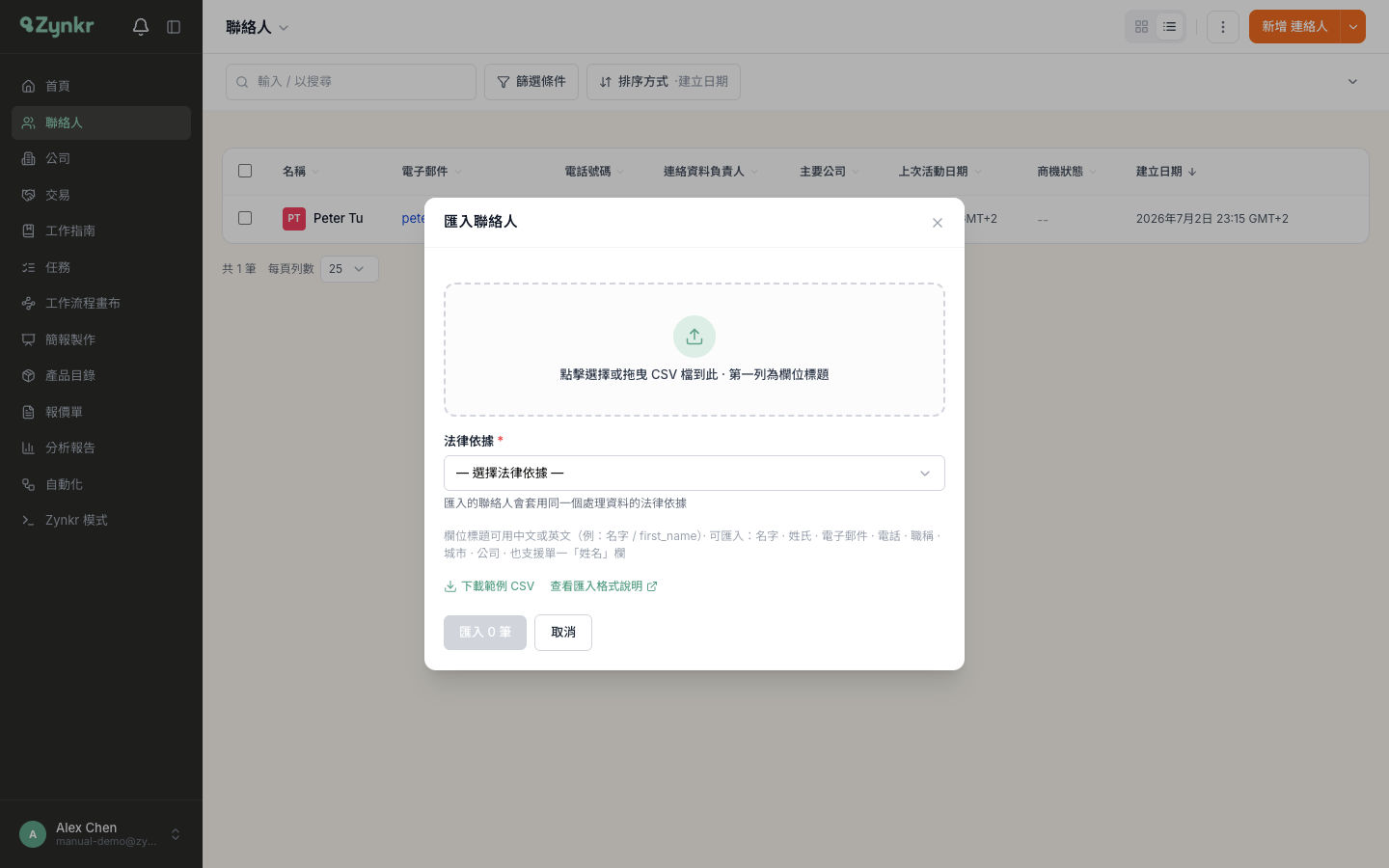
- 匯入聯絡人前要先選一個「法律依據」,整批會套用同一個
- 上傳後會先預覽前 5 筆,確認對應正確再按匯入
- 對應不到的欄位會被忽略(畫面上會以黃字提示是哪幾欄)
- 聯絡人:同時沒有姓名、也沒有電子郵件的列會被略過 · 公司:同時沒有公司名稱、也沒有網域的列會被略過
- 一次最多匯入 500 筆,超過的部分請拆成多個檔案