
Zynkr AI 平台 · 使用手冊
聯絡人
每個人的完整檔案 · 名片一拍即建 · AI 幫你補上背景
「聯絡人」是每一個你往來的人的單一檔案 · 在這裡你可以一次看完所有人的名單、用名片照片秒建一筆、為單一個人補齊資料並串起他的公司與交易。這份指南帶你走完列表、建立、與詳情頁三件事,照著做就上手
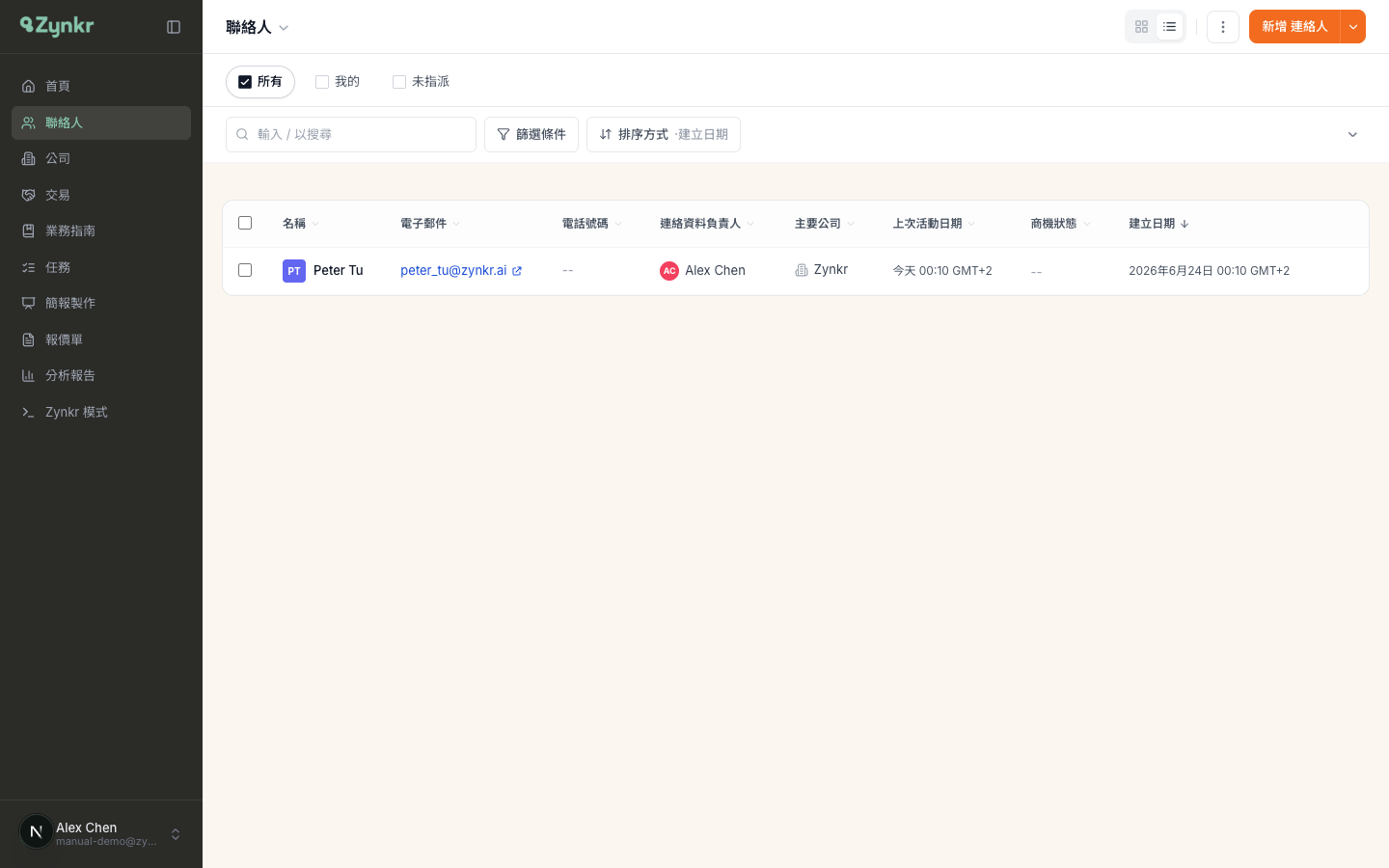
瀏覽與整理名單
右上角可切換兩種檢視 · 「表格檢視」適合逐欄比對與排序,「面板檢視」依生命週期階段把人分成欄,用拖曳就能改階段
快速找到對的人
- 用頂部分頁快速篩選 · 「所有」看全部、「我的」只看你負責的、「未指派」找還沒有負責人的聯絡人
- 在搜尋框輸入姓名 公司 或 Email 即時過濾;要更精準就點「篩選條件」展開條件列
- 篩選條件可疊加 · 聯絡資料負責人 建立日期 上次活動日期 商機狀態 生命週期階段,每個下拉選完按「套用」
- 點「排序方式」挑欄位與方向,或在表格直接點欄位標題排序 · 名單很長時可在列表底部切換每頁 10/25/50 筆
新增聯絡人
右上角「新增聯絡人」打開建立面板 · 你可以手動填寫,或點標題旁的 ✨ 切到「掃描名片」,讓 AI 從名片照片自動帶入欄位
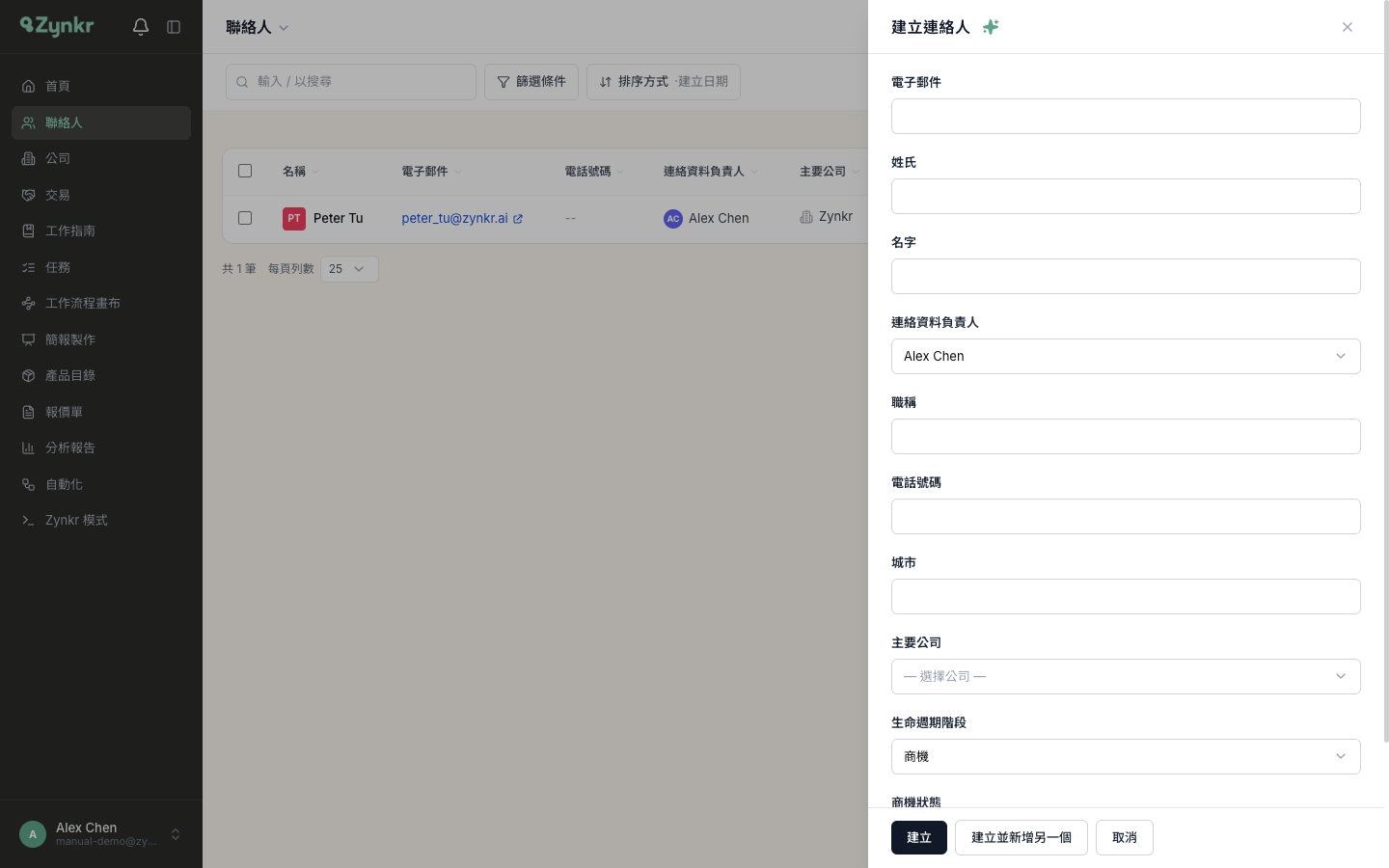
手動建立一筆
- 點右上「新增聯絡人」開啟建立面板
- 至少填姓名或 Email · 其餘欄位(負責人 職稱 電話 城市 主要公司 生命週期階段)能填就填,後面在詳情頁也能補
- 在「主要公司」輸入即搜尋 · 選一間既有公司,或直接輸入新名稱當場建立,儲存後自動關聯
- 按「建立」存檔;要連續輸入多筆就按「建立並新增另一個」
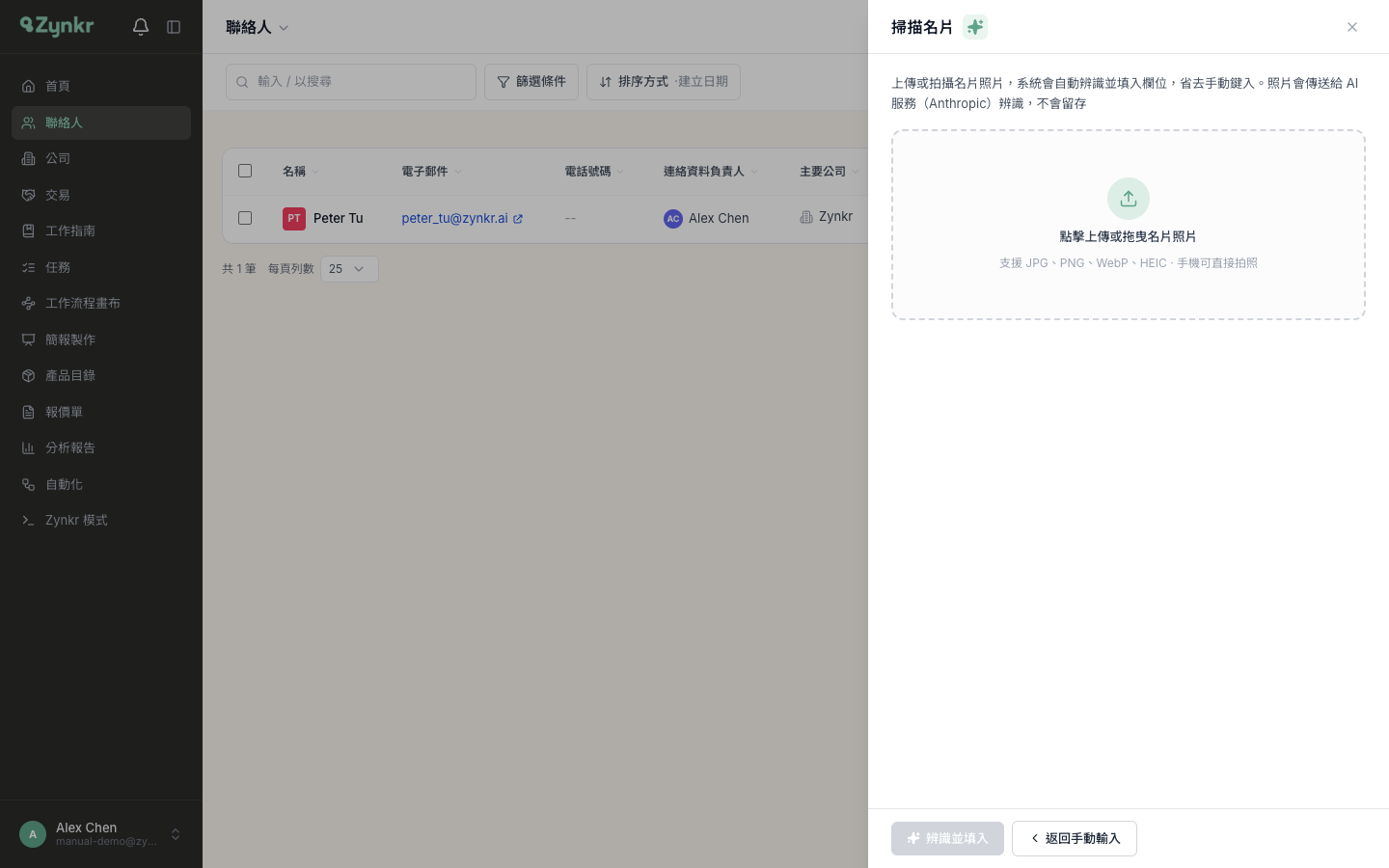
✨ 名片掃描
- 上傳或用手機直接拍一張名片,AI(Anthropic 視覺)讀出欄位,省去手動鍵入
- 自動帶入姓名 公司 職稱 電話 Email 城市 與網站 · 中文名會正確拆成姓氏與名字,電話優先取手機
- 辨識結果回到建立面板供你核對與修改,確認無誤再按「建立」
- 隱私 · 名片照片只用於辨識當下,辨識完即丟棄,不會留存
提示 辨識完成的欄位永遠先讓你過目 · 它不會直接建檔,你按下「建立」前都還能改
聯絡人詳情頁
點任一筆聯絡人進入詳情頁 · 一頁看完這個人的全貌:左欄是關鍵資訊與快速動作,中間在「進度摘要」與「活動」之間切換,右欄把他的公司 交易 服務票證 附件全收進來
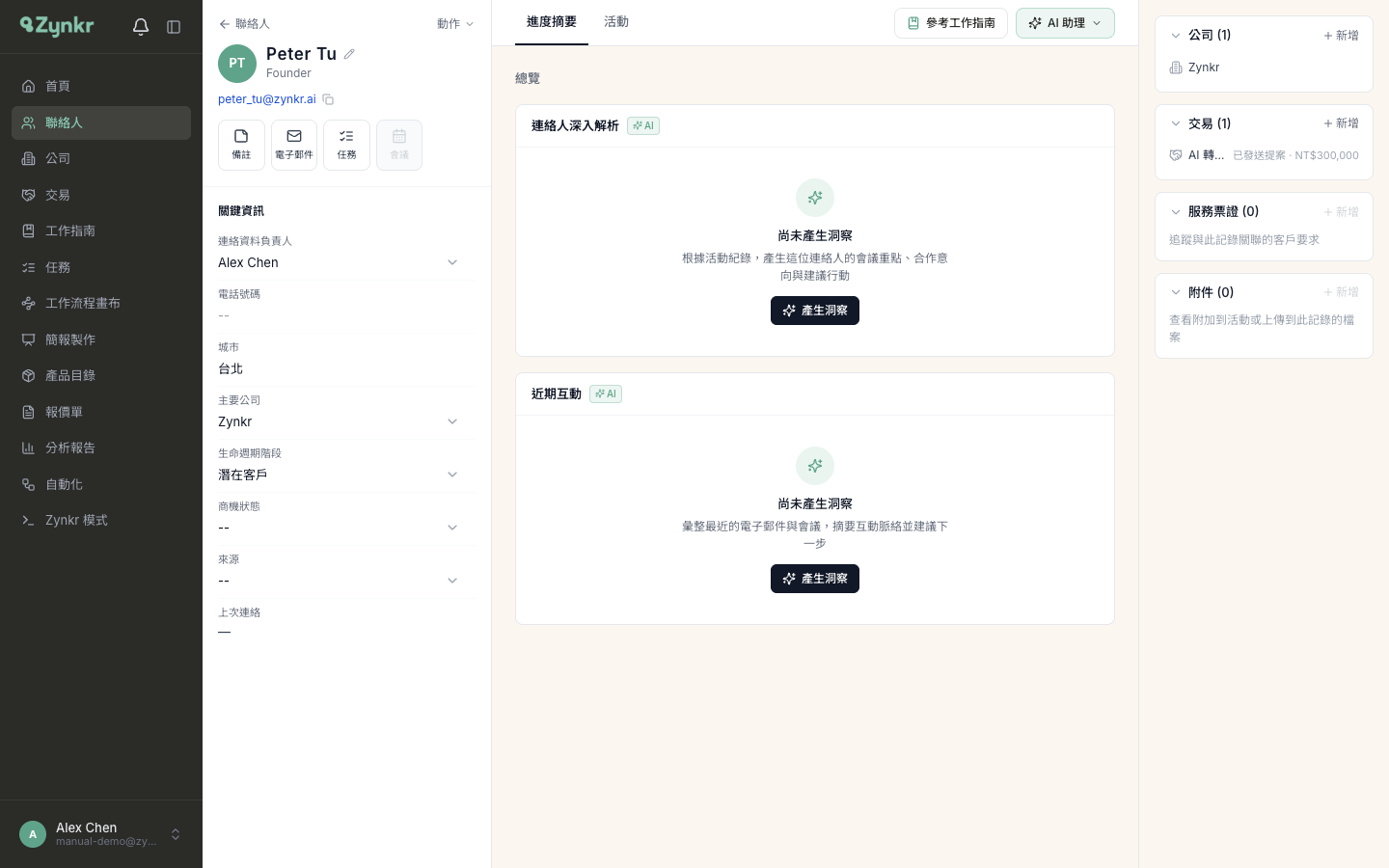
詳情頁的三個區塊
| 區塊 | 能做什麼 |
|---|---|
| 左欄 · 關鍵資訊 | 負責人 電話 城市 主要公司 生命週期階段 商機狀態 來源 · 直接點欄位就能就地修改;上方還有備註 電子郵件 任務 會議快速鍵 |
| 中央 · 進度摘要 | 「聯絡人深入解析」與「近期互動」兩張 AI 卡 · 按「產生洞察」就讓 AI 讀活動紀錄整理重點與下一步 |
| 中央 · 活動 | 完整往來時間軸(備註 信件 任務 會議)· 可依類型分頁、搜尋,逾期任務自動置頂 |
| 右欄 · 關聯 | 公司 交易 服務票證 附件 · 每個面板右上的「新增」把這個人連到一筆既有或新建的記錄 |
就地補齊與串接資料
- 點姓名旁的鉛筆改姓氏 名字 Email;點關鍵資訊裡任一欄位直接改電話 城市 等內容
- 在「主要公司」下拉選一間公司,或在右欄「公司」面板按「新增」關聯既有/新建公司
- 在右欄「交易」面板按「新增」把這個人掛到一筆交易上,串起整張資料網
- 需要照流程跑時點頂部的「參考工作指南」· 開啟工作指南庫,挑一份照著跑
讓 AI 幫你做事
詳情頁右上的「AI 助理」收了四項動作 · 也可在列表把游標移到某一列、點 ⋮ 選「AI 背景查核」,直接對單一聯絡人啟動背景研究
AI 背景研究
- 優先搜尋這位聯絡人的 LinkedIn,再輔以公司公開背景,整理成一則研究筆記
- 非阻塞執行 · 啟動後你可以繼續操作,約 2–3 分鐘完成後筆記會自動出現在「活動」時間軸
- 研究中的筆記會顯示「AI 研究中…」與一個「停止」鈕,誤觸時可立即中止
提示 研究結果落在「活動」分頁的筆記裡 · 一筆聯絡人同時只跑一份背景研究
AI 撰寫 Email · 建議任務 · 整理會議筆記
- 撰寫 Email · 直接打開電子郵件編輯器並聚焦內建的 AI 草擬列(Gmail「幫我寫」風格)· 描述你想寫的內容,AI 依這位聯絡人的脈絡即時把主旨與內文串流進信件,接著就能「寄出」(已連結 Gmail)、「儲存草稿」到 Gmail 或記錄到時間軸
- 建議任務 · AI 讀完近期活動,提出幾個跟進任務卡片,勾選你要的一次建立
- 整理會議筆記 · 貼上逐字稿,AI 整理成重點摘要,「加入筆記」就存成一則筆記
提示 這三項都先讓你過目、可重新生成 · 在你按下寄出/建立/加入之前,不會寫進任何紀錄
刪掉的聯絡人能救回來嗎?
目前不行 · 刪除後無法在產品內自行還原,動手前請再確認。單筆刪除會先跳確認視窗,批次刪除更會要你輸入筆數再次確認,避免誤刪
名片掃描沒抓到全部欄位怎麼辦?
名片上沒印的欄位 AI 不會亂猜、會留空 · 辨識結果回到建立面板後,缺的手動補上即可。也可改用「返回手動輸入」全程自己填
「面板檢視」的欄位是依什麼分的?
依「生命週期階段」分欄(訂閱者 潛在客戶 行銷合格名單 業務合格名單 商機 客戶 推廣者 其他)· 把卡片拖到另一欄就改了那個人的階段
AI 功能沒反應或顯示已達上限?
每位使用者每月有自己的 AI 用量上限(依方案而定 · 依模型加權計算),達到上限時 AI 動作會被擋下 · 名片掃描 背景研究 撰寫 Email 都計入你的用量。用量達 80% 起側邊欄會提早提醒,升級方案可獲得更高上限