Zynkr AI 平台 · 使用手冊
AI 功能總覽
一頁看完 Zynkr AI 平台 的每個 AI 功能 · 它做什麼 · 在哪裡用
Zynkr AI 平台 把 AI 直接放進你每天的工作流裡 · 不是另開一個聊天視窗,而是嵌在你已經在看的那張卡片旁邊。這頁把全部 AI 入口集中起來:每個功能做什麼 · 從哪裡叫出來 · 一個小訣竅怎麼用得更準 · Zynkr 模式 · 簡報製作 · 工作指南 三個大功能各有自己的說明頁,這裡先幫你指路。所有 AI 共用你個人的每月用量額度(每位成員各有一份),頁尾有說明
AI 入口地圖 · 一眼看完
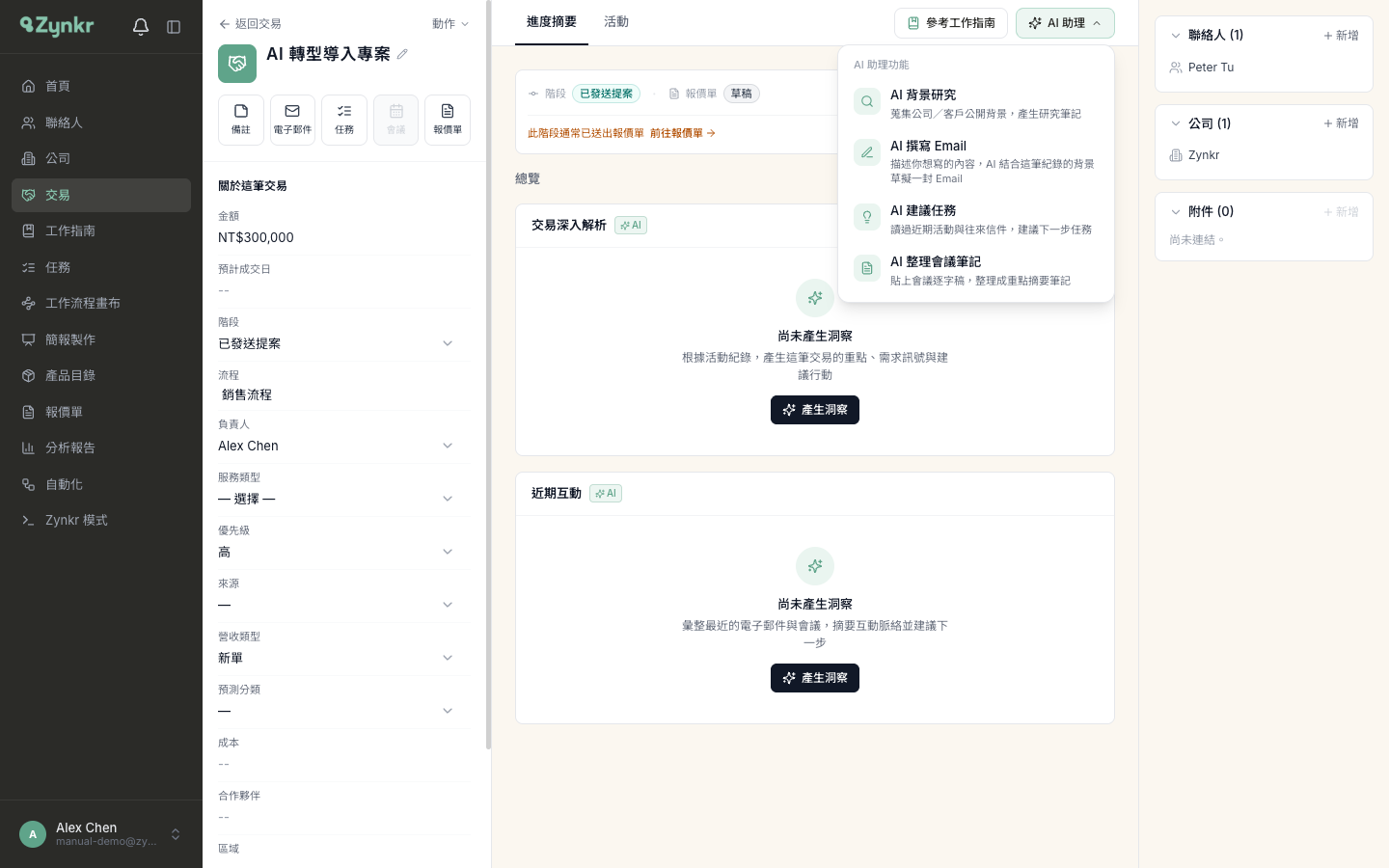
每個 AI 功能在哪裡
| 功能 | 入口位置 |
|---|---|
| 名片掃描 | 聯絡人 →「新增聯絡人」視窗 → ✨ 切到「掃描名片」 |
| AI 背景研究 | 交易 · 聯絡人 · 公司 詳情頁 →「AI 助理」→「AI 背景研究」 |
| AI 撰寫 Email | 交易 · 聯絡人 · 公司 詳情頁 →「AI 助理」→「AI 撰寫 Email」 |
| AI 建議任務 | 交易 · 聯絡人 · 公司 詳情頁 →「AI 助理」→「AI 建議任務」 |
| AI 整理會議筆記 | 交易 · 聯絡人 · 公司 詳情頁 →「AI 助理」→「AI 整理會議筆記」 |
| Zynkr 模式 | 側邊欄「Zynkr 模式」· 用對話直接查詢與操作整個平台 · 每回合可選 AI 模型 |
| 簡報製作 | 側邊欄「簡報製作」· AI 幫你從素材生成一份可匯出的簡報 |
| 工作指南 | 側邊欄「工作指南」· 把常用流程存成指南 · 交給 AI 依步驟執行 |
名片掃描
收到一疊名片不想逐張打字?拍一張,AI 幫你把姓名 · 公司 · 職稱 · 電話 · Email 一次帶進新增聯絡人的表單
掃一張名片建聯絡人
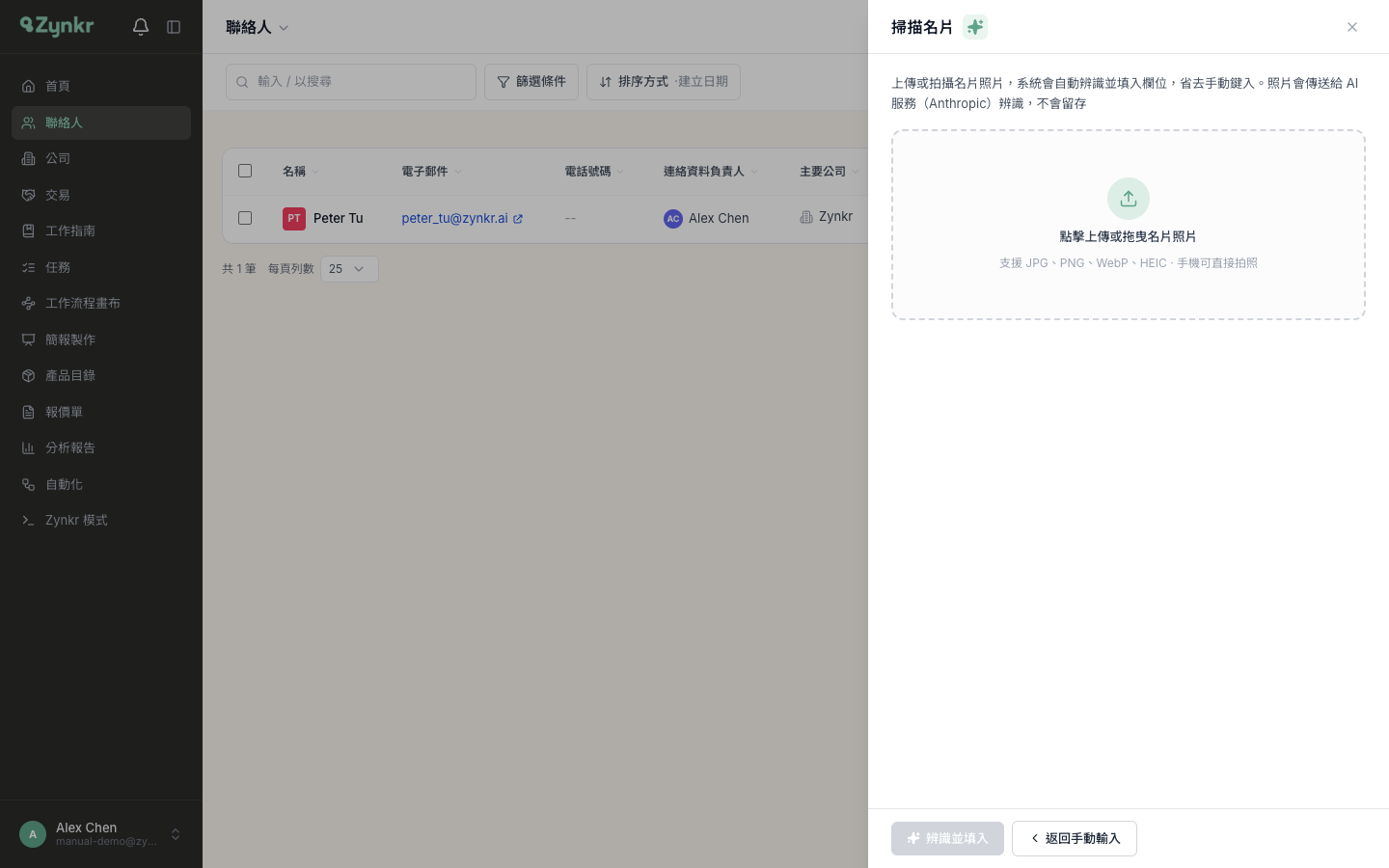
- 左側點「聯絡人」→ 右上「新增聯絡人」打開視窗
- 點視窗右上的 ✨ 切換到「掃描名片」
- 點上傳或直接把名片照片拖進來 · 手機可直接拍照 · 支援 JPG · PNG · WebP · HEIC(iPhone 原生格式也可以)
- 按「辨識並填入」· AI 讀完就把欄位帶進表單,你確認後儲存
名片掃描
- AI 視覺辨識名片,自動抽出名字 · 姓氏 · Email · 電話 · 職稱 · 公司 · 城市 · 網站
- 中文 · 日文 · 韓文名字會正確拆姓與名;電話優先抓手機而非傳真
- 辨識結果只是「預填」· 一定先看過再儲存,AI 不確定的欄位會留空而不亂猜
- 掃到的公司若還不存在,可在表單直接建立並關聯
提示 光線充足 · 名片擺正 · 一次只拍一張,辨識最準;模糊或反光會讓某些欄位空白
AI 背景研究
見客戶前想快速了解對方?AI 背景研究會上網彙整這位聯絡人或這間公司的公開資訊,整理成一則繁體中文研究筆記,存進「備註」分頁
AI 背景研究
- 交易與公司 · 彙整公司/客戶的公開背景,產生一則研究筆記
- 聯絡人 · 優先查這個人的 LinkedIn,再補上所屬公司的公開資訊
- 搜尋已在地化到台灣(gl=tw · zh-TW),結果用繁體中文整理成 Markdown 報告
- 在背景跑 · 大約 2–3 分鐘 · 完成後筆記自動出現在「備註」分頁,並以鈴鐺通知與提示告訴你 · 期間可以繼續操作別的頁面(通知可在設定裡關閉)
提示 研究結果只是起點 · AI 查不到證的事會標為不確定,重要數字請自行再確認一次
AI 撰寫 Email
不知道開發信怎麼開頭?「AI 撰寫 Email」會直接打開電子郵件視窗 · 在內建的 AI 列描述你想傳達的內容,AI 結合這筆紀錄的脈絡與背景研究,把繁體中文商務 Email 草稿直接寫進主旨與內文,改完就能寄出
AI 撰寫 Email
- 在「描述你想寫的內容」欄填上重點(例如:約下週展示 · 報價跟進),AI 圍繞它寫信
- 會自動判斷信件性質 · 沒往來偏破冰開發 · 已有往來偏跟進推進,不會一律寫成陌生信
- 若有最近一則背景研究筆記,會自然融入 2–3 個具體切角,讓信更有針對性
- 草稿逐字串流進電子郵件視窗 · 稱呼與署名留佔位符(如「{姓名} 您好」)讓你替換 · 連好 Gmail 就能直接寄出,否則存成往來紀錄
提示 描述越具體 · 信就越貼題 · 一句「提醒對方上週報價尚未回覆」勝過空白讓 AI 自己猜
AI 建議任務
不確定下一步該做什麼?AI 建議任務會讀完這筆紀錄的活動時間軸,找出停滯與未回覆的地方,建議接下來最該做的 2–4 個跟進任務
AI 建議任務
- 依時間軸推理 · 例如「上次 Email 後已 N 天無回覆」「會議後尚未跟進」,給出有理由的下一步
- 每個建議都附上 · 任務標題(動詞開頭、可執行)· 建議原因 · 建議幾天內完成
- 依優先順序排列 · 最重要的在前 · 勾選你要的就直接建成任務
- 只根據既有資料推論 · 不會杜撰沒發生的事,也不會重複你已建立但未完成的任務
提示 把交易階段與活動記得越完整 · 建議就越準 · 寄了信 · 開過會就順手記一筆
AI 整理會議筆記
開完會手上一堆逐字稿?貼進來,AI 用 MECE 思維整理成摘要 · 背景脈絡 · 進度 · 主要決議 · 注意事項 · 下一步,存成一則會議筆記
AI 整理會議筆記
- 貼上會議逐字稿或筆記 · AI 切成六個分類:摘要 · 背景脈絡 · 進度 · 主要決議 · 注意事項/阻礙 · 下一步
- 「下一步」會盡量寫清楚誰 · 做什麼 · 何時,方便你直接接著建任務
- 只根據逐字稿整理 · 沒提到的分類就留空,不會替你腦補
- 很長的逐字稿會保留頭尾(開場脈絡+結尾決議),不會把最關鍵的結論截掉
提示 逐字稿越完整 · 整理越好 · 把發言者標清楚(誰說了什麼)能讓「下一步」更準確指派
用量上限
為了讓大家公平使用 · 每位成員每月有自己的一份 AI 用量額度(以 token 計)· 一般用法很難碰到上限,接近時會先看到貼心提醒,不會突然斷掉 · 需要更多額度 · 到「設定 → 方案」升級即可獲得更高的每月額度與更強的 AI 模型
我點 AI 卻說「已達上限」怎麼辦
代表你本人這個月的 AI 用量到頂了 · 額度是每人一份,不會佔用其他成員的 · 可以等下個月自動重置,或到「設定 → 方案」升級取得更高額度 · 其他非 AI 功能照常使用,不受影響
出現「請稍候幾秒再試」是什麼意思
那是短時間內 AI 請求太密集的速率保護 · 不是月額度用完 · 稍等幾秒再點一次就好
名片照片和會議逐字稿會被留存嗎
名片照片只送給 AI 服務(Anthropic)辨識,不會留存 · 背景研究與筆記整理的結果會存成你的「備註」筆記,這是刻意保留下來給你日後回顧的
每個月額度什麼時候重置
用量以「月」為單位累計,跨月自動歸零重新計算 · 不需要你手動清除