
Zynkr AI 平台 · 使用手冊
交易
你的銷售管線 · 用看板拖曳推進每筆交易 · 讓 AI 幫你想下一步
「交易」是你的銷售管線 · 每一筆生意就是一張卡片,從第一次接觸一路推進到成交。這一頁教你用看板拖曳推進階段、用列表批次檢視、進到單筆交易做即時編輯與關聯,最後讓四個 AI 助理幫你研究客戶、寫信、想任務、整理會議。階段顧好,分析報告的數字就準
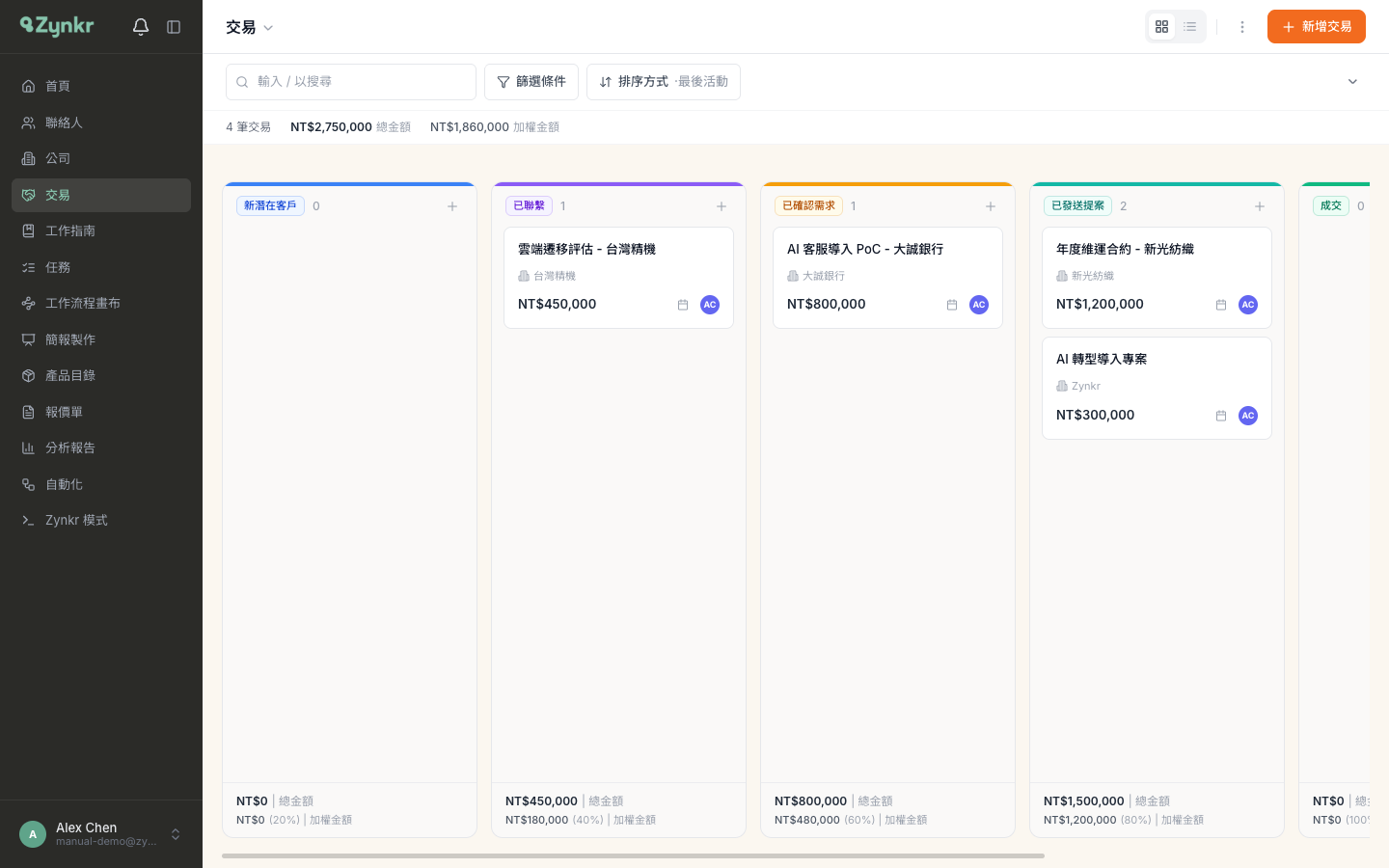
看板 · 拖曳推進階段
看板由六個階段欄位組成,由左到右就是一筆交易理想的前進方向
六個交易階段
| 階段 | 代表什麼 |
|---|---|
| 新潛在客戶 | 剛進管線、還沒接觸的機會(加權 20%) |
| 已聯繫 | 已經建立第一次往來(加權 40%) |
| 已確認需求 | 確認對方有需求、值得投入(加權 60%) |
| 已發送提案 | 提案或報價單已送出,等對方回覆(加權 80%) |
| 成交 | 生意談成了(加權 100%) |
| 未成交 | 機會結束、沒有成交(加權 0%) |
在看板上操作
- 右上角的格狀/列表切換鈕點左邊那顆,就切到看板檢視;這個選擇會被記住,下次打開「交易」維持同一種
- 把一張交易卡片拖到另一欄放開 · 階段立刻更新,時間軸也會記下這次移動
- 想直接在某個階段開單?點該欄標題右側的「+」· 新增視窗會預設帶入這個階段
- 滑到卡片上會出現「⋯」· 點開可以刪除這筆交易
- 卡片上會亮出報價單狀態膠囊 · 「已送出」代表報價單已寄出、「已接受」代表客戶已接受,讓你不點進交易也知道商務文件走到哪
列表檢視 · 搜尋與篩選
需要一次掃過所有交易、或想按欄位排序時,切到列表檢視
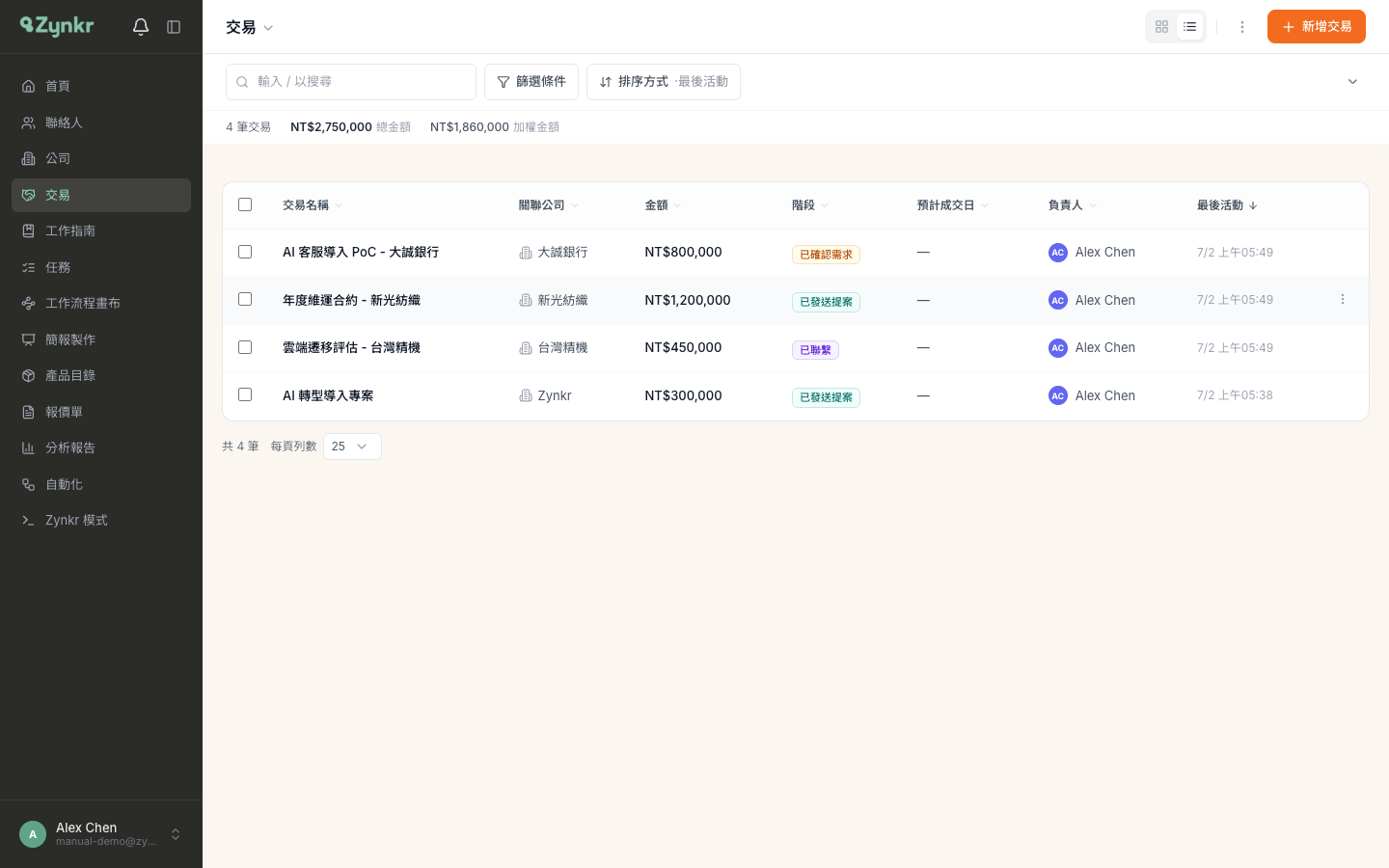
找到你要的交易
- 上方「所有/我的」兩個分頁快速在全部交易與自己負責的交易之間切換
- 在搜尋框輸入關鍵字 · 交易名稱、關聯公司與負責人名稱都能比對
- 點「篩選條件」展開篩選列 · 可依負責人、階段、建立日期、最後活動、預計成交日縮小範圍
- 點「排序方式」或直接點欄位標題 · 可依名稱、公司、金額、階段、成交日、負責人、最後活動排序
- 列表底部可切換每頁 10/25/50 筆 · 這個選擇也會記在這台裝置上
新增一筆交易
- 右上角點橘色的「新增交易」鈕
- 命名這筆交易,並用下拉搜尋關聯聯絡人與公司 · 公司找不到時直接輸入名稱就能當場建立
- 選服務類型、填金額與預計成交日、挑起始階段 → 儲存 · 加了產品明細項目時,金額會自動加總帶入
交易詳情 · 即時編輯與關聯
點任一筆交易進入詳情頁 · 左欄是這筆交易的關鍵資訊,中間是進度摘要與活動,右欄掛著關聯的聯絡人與公司
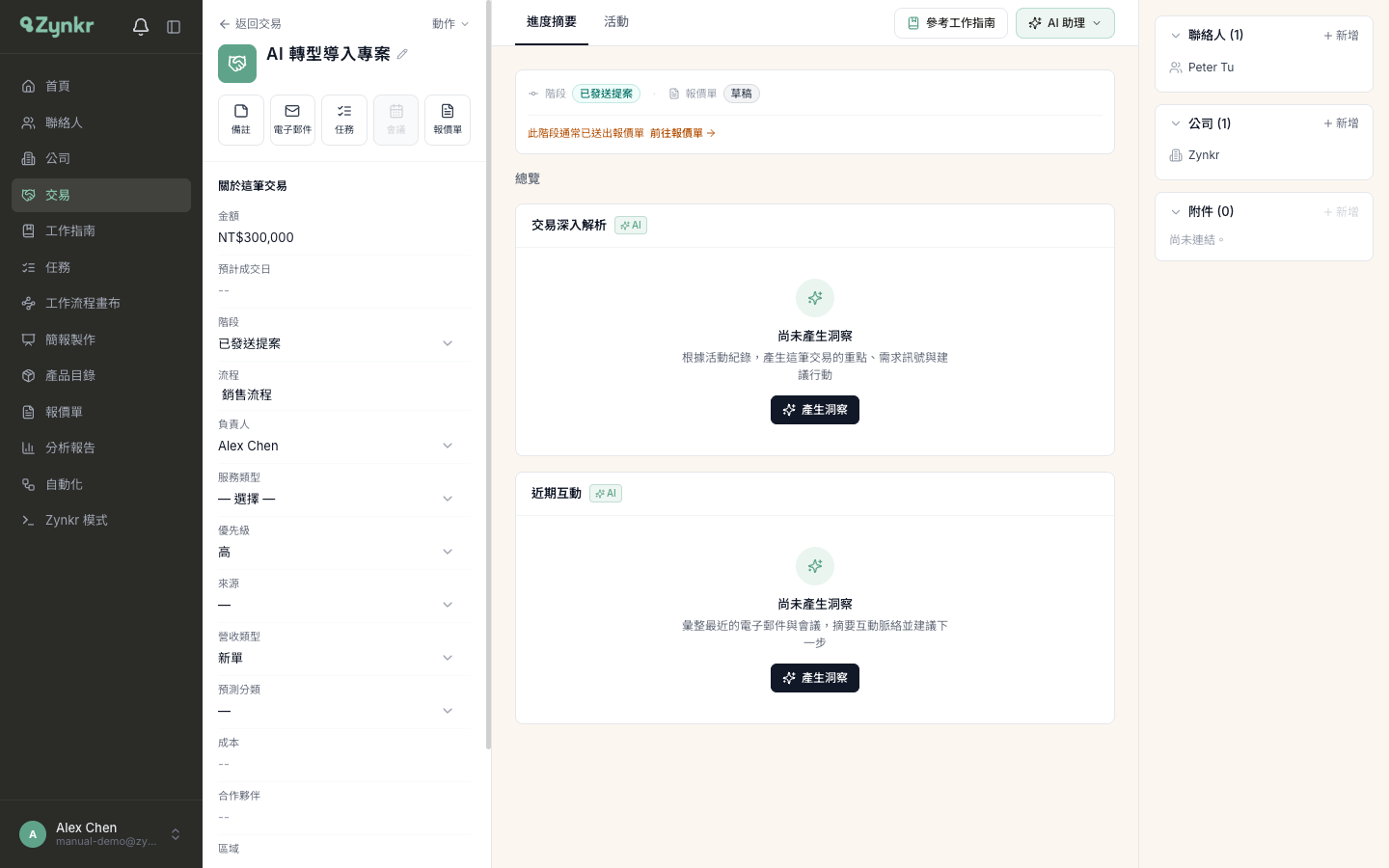
在詳情頁能做的事
- 左欄「關於這筆交易」點任一欄位即可就地編輯 · 金額、預期成交日、階段、負責人、服務類型、來源都在這裡改
- 頂端在「進度摘要」與「活動」兩個分頁間切換 · 活動分頁完整記錄每一次往來
- 「進度摘要」分頁還有兩張 AI 洞察卡 · 「交易深入解析」整理這筆交易的重點、需求訊號與建議行動,「近期互動」彙整最近的信件與會議並建議下一步 · 點「產生洞察」即可生成,隨時可重新產生
- 改過階段後,活動分頁上方會出現「階段歷程」時間軸 · 一眼看出這筆交易何時走過哪些階段
- 左欄上方的快捷鈕可直接新增備註、電子郵件、任務、排程會議,或跳到報價單
- 右欄的「聯絡人」「公司」「附件」區塊點「+ 新增」即可把記錄關聯進這筆交易
合約與續約 · 成交後的循環
交易不是成交就結束 · 「進度摘要」分頁把階段、報價單、合約串成一條生命週期,成交自動建立合約,續約到期前提醒你回來開下一筆
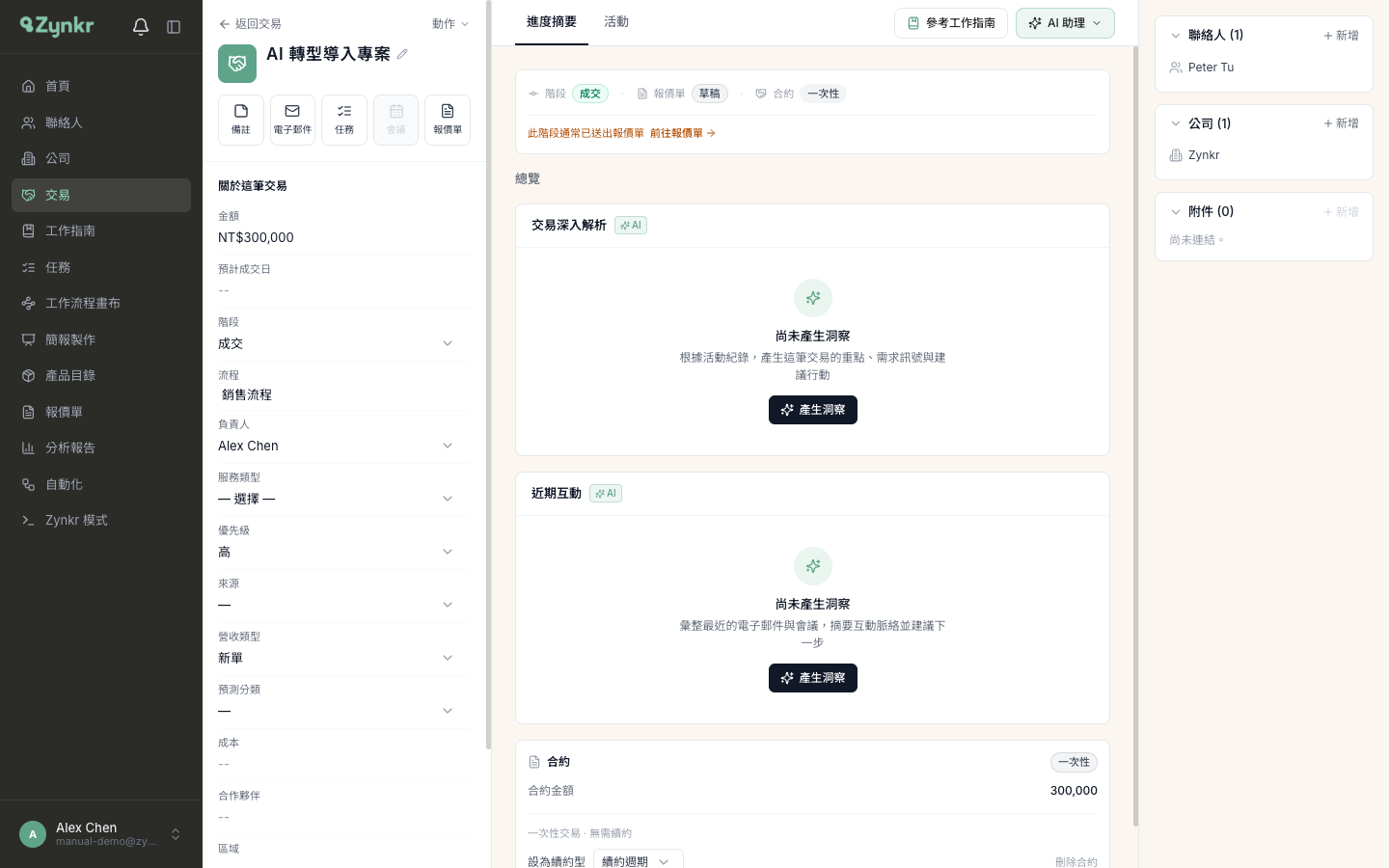
合約怎麼運作
- 交易成交後系統自動建立合約 · 金額沿用已接受的報價單,也可在合約卡手動「建立合約」
- 續約型合約選好續約週期(每月/每季/每年)· 合約卡會倒數「還有 N 天續約」,逾期則改顯示已逾天數;一次性交易顯示「一次性交易 · 無需續約」
- 點「建立續約」一鍵開出下一筆續約交易 · 可設定續約漲幅,若原合約帶有已接受的報價單,還會自動產生一份續約報價單草稿
- 續約交易成交,原合約標記「已續約」· 若未成交,合約轉為「已流失」並計入流失分析
AI 助理 · 四個入口
詳情頁右上角的「AI 助理」是這個模組最省力的地方 · 點開選單就有四項,全部依這筆交易的脈絡運作
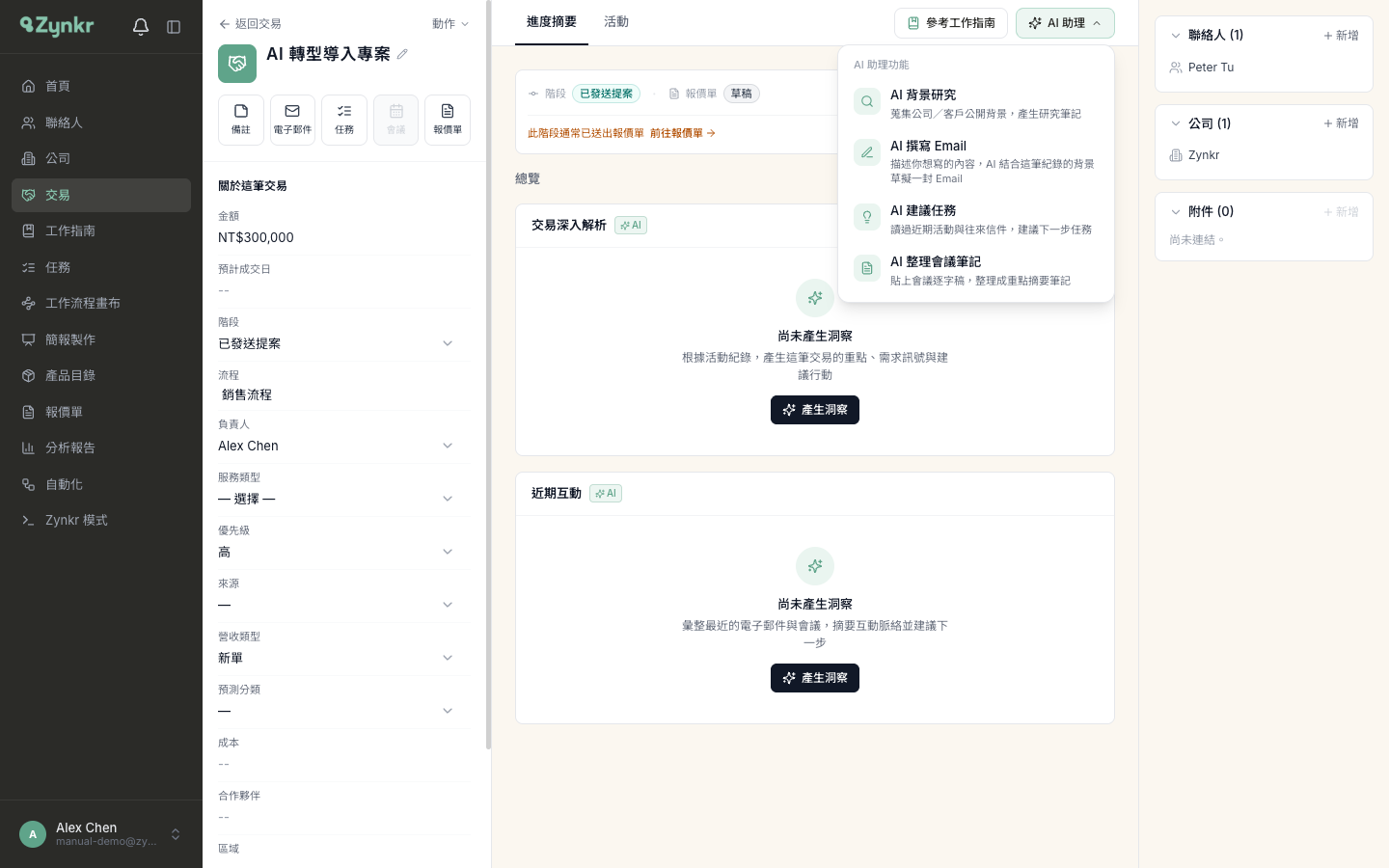
AI 背景研究
- 蒐集這間公司/客戶的公開背景,整理成一則研究筆記
- 研究會在背景進行 · 完成後筆記自動出現在「活動」的筆記分頁
- 不用守在頁面上 · 研究完成時右上角鈴鐺會跳出「AI 背景研究完成」通知(可在設定裡開關)
提示 進每筆新交易先跑一次背景研究 · 後面寫 Email、想任務時 AI 都會引用這份研究
AI 撰寫 Email
- 點選後開啟電子郵件視窗,游標直接停在信件裡的 AI 列 · 描述你想寫的內容,AI 結合這筆交易的紀錄與背景研究草擬
- 收件者與主旨自動帶入、內文在生成完成後填進編輯器 · 全部可再編輯,再按一次箭頭即可「重新產生」
- 滿意後按「寄出」直接從你連結的 Gmail 寄出,或按「記錄電子郵件」把這封信存進活動時間軸
提示 指令越具體越好 · 例如「提醒上週報價、約這週通話」,比空白生成更貼近你要的語氣
AI 建議任務
- 讀過近期活動與往來信件,建議下一步該做的任務
- 建議以可勾選的卡片呈現 · 每張附上理由與建議到期日
- 勾好要的卡片,一鍵全部建立成任務 · 理由會寫進任務內文
提示 在新增任務視窗也能直接點「AI 建議任務」· 不用想下一步,讓系統先提案你再勾選
AI 整理會議筆記
- 貼上會議逐字稿,AI 整理成重點、決議與下一步的摘要筆記
- 先預覽整理結果 · 滿意按「加入筆記」就存進這筆交易的活動,不滿意可關閉
提示 搭配排程會議用 · 開完會把逐字稿貼進來,重點與待辦一次落地到交易
為什麼有些卡片沒顯示負責人或公司?
這筆交易還沒關聯公司,或負責人已不在使用中的成員名單裡,就會顯示「—」· 打開交易在左欄補上負責人,或在右欄關聯公司即可
改了階段或金額,分析報告會馬上更新嗎?
會 · 報表是即時的,編輯一儲存就反映在管線價值、加權預估與轉換率上
看板和列表的選擇會被記住嗎?
會 · 你選的檢視方式會記在這台裝置上,下次打開「交易」維持同一種
一筆交易輸了,要怎麼記原因?
把階段移到「未成交」後,左欄會多出「未成交原因」欄位 · 選一個原因(價格、競爭對手、無決策⋯),之後分析報告就能看出流失的主因