
Zynkr AI 平台 · 使用手冊
報價單
從交易開單 · 套上自家抬頭 · 產生客戶免登入就能線上接受的報價連結
報價單讓你直接從交易開出一張帶有公司抬頭的正式報價 · 填好品項與金額後送出,系統會產生一條公開連結;客戶不用登入就能線上檢視,按一下「接受報價」就完成。這一頁帶你走完:先設定一次開單資訊 → 從交易開單 → 在編輯器填單 → 送出並分享 → 追蹤狀態到成交
第一步 · 設定開單資訊(只做一次)
開單資訊是你的「公司抬頭」· 公司名稱 統編 Logo 與品牌色會印在每一張報價單上。設定一次,之後每張新報價單都自動套用,不用重填
設定開單資訊
- 在報價單總覽右上角點「開單資訊」· 右側會滑出設定面板
- 填入「公司名稱」「統編 / 稅號」「電話」「Email」「地址」· 這些會組成報價單抬頭
- 上傳「Logo」· 支援 PNG · JPG · SVG,會內嵌進報價單(檔案請小於 1.5MB)
- 挑「主色」「輔助色」與「結算框字色」· 報價單抬頭與金額結算框會套用這組品牌色
- 填「預設 Notes」與「預設 Terms」· 每張新報價單都會帶入這段備註與條款,省得每次重打
- 設定「預設有效天數」(預設 14 天,開單時自動算出有效期限)與「匯款資訊」(只會印在請款單上)
- 點「儲存」· 設定就生效,之後開的每張報價單都會自動套用
第二步 · 從交易開出一張報價單
報價單一定掛在某筆交易底下 · 開單時會自動帶入這筆交易的客戶資訊與品項,所以你只要補上細節,不用從零開始
從總覽開單
- 在報價單總覽右上角點「新增報價單」
- 在「選擇交易」視窗挑一筆交易 · 可用上方欄位搜尋交易或公司名稱
- 選定後直接跳進編輯器 · 報價單已帶入該交易的客戶與品項
第三步 · 在編輯器填單
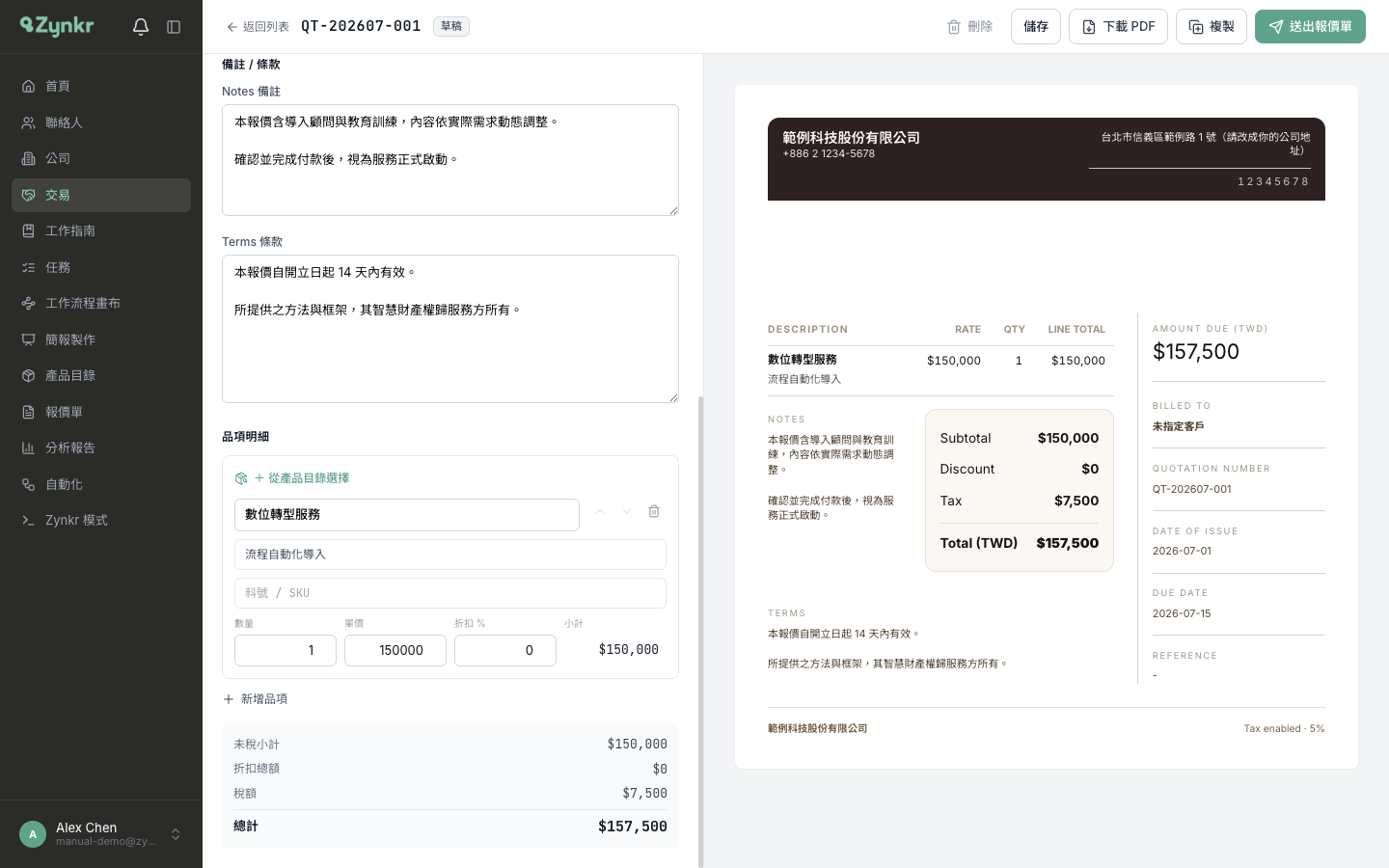
編輯器是左右分割:左邊填單,右邊即時預覽報價單實際長相 · 改一個欄位,右邊馬上跟著變
編輯器各區塊
| 區塊 | 填什麼 |
|---|---|
| 文件資訊 | 文件類型(報價單 / 請款單 / 出貨單)· 幣別 · 建立日期 · 有效期限 · 是否含稅與稅率 · 選「出貨單」時可再指定出貨人 |
| 客戶(Bill To) | 客戶名稱 · 聯絡人 · Email · 電話 · 地址 · 統編 / 稅號 · 已從交易帶入且可修改,也可用「搜尋並帶入客戶公司」改選其他公司,或點「帶入交易公司」重新帶入 |
| 品項明細 | 每列填品項名稱 · 描述 · 料號 / SKU · 數量 · 單價 · 折扣 %,小計與總計自動計算 · 也可點「+ 從產品目錄選擇」直接帶入產品 |
| Notes 備註 / Terms 條款 | 報價說明與付款條款 · 已從開單資訊的預設值帶入,可逐單調整 |
填寫品項與金額
- 每列上方可點「+ 從產品目錄選擇」搜尋你的產品 / SKU · 選定後自動帶入品項名稱 描述 料號與單價(仍可再修改);若產品幣別與報價單不同,只帶入數字並提醒你確認
- 在「品項明細」區,每一列填「品項名稱」與「品項描述」
- 填「數量」「單價」「折扣 %」· 右側「小計」會即時算出該列金額
- 要再加一列就點「新增品項」· 要移除就點該列的垃圾桶圖示
- 下方結算框自動彙整「未稅小計」「折扣總額」「稅額」與「總計」· 稅率由文件資訊那欄控制
- 隨時點右上角「儲存」保留草稿 · 儲存後右上角會顯示「已儲存於」加上時間
第四步 · 送出並分享公開連結
草稿確認無誤後,點右上角綠色的「送出報價單」· 狀態會從「草稿」變成「已送出」,系統同時產生一條公開連結(網址形如 /q/…)。把這條連結傳給客戶,他不用登入平台就能打開報價單、線上按「接受報價」
送出與分享
- 點「送出報價單」· 系統會先儲存當前內容,再凍結這份報價的抬頭與內容快照
- 左側出現「公開連結(可分享給客戶線上檢視與接受)」· 點「複製連結」把網址複製起來
- 把連結貼給客戶(Email · 訊息皆可)· 他開啟後會看到完整報價單,底部有「接受報價」按鈕
- 客戶按下「接受報價」後,狀態自動變成「已接受」· 這筆交易會同步推進到「已成交」、交易金額改寫為接受的報價總額,並自動建立一份合約 · 你也會收到一封接受通知信
下載 PDF · 撤銷連結 · 還原為草稿
編輯器右上角的動作
| 按鈕 | 做什麼 |
|---|---|
| 下載 PDF | 另開一頁無邊框的報價單,用瀏覽器的「列印 / 另存為 PDF」即可取得帶品牌的 A4 文件 · 反映的是已儲存的內容,記得先儲存 |
| 複製連結 / 撤銷連結 | 複製公開連結分享給客戶 · 「撤銷連結」會讓目前的連結立即失效,已分享過的人再也打不開(之後可重新送出產生新連結) |
| 複製 | 把這份報價單複製成一份全新草稿 · 編號重發、日期重設為今天,品項與客戶照抄 · 已送出或已接受(唯讀)的單也能複製後繼續改 |
| 還原為草稿 | 把已送出的報價單改回草稿以便修改 · 還原會作廢舊的公開連結(重送會產生新連結)· 已被客戶接受的報價單無法還原 |
| 刪除這份報價單 | 永久刪除這份報價單 · 動作無法復原(草稿狀態才會顯示) |
狀態流程 · 一眼看懂每張單走到哪
每張報價單都有一個狀態徽章 · 從草稿一路走到成交或被婉拒。在總覽列表頂端可用「狀態」下拉篩選,快速找出待跟進的單
報價單狀態
| 狀態 | 代表什麼 |
|---|---|
| 草稿 | 還在編輯中 · 尚未送出,可自由修改、刪除 |
| 已送出 | 已送出且公開連結生效 · 報價單轉為唯讀,等待客戶回應 |
| 已接受 | 客戶已在公開頁按下「接受報價」· 無法再還原為草稿 |
| 已婉拒 | 這份報價已被婉拒 · 公開頁顯示為目前無法接受 |
| 已逾期 | 已超過有效期限 · 客戶無法再接受,需更新日期重送 |
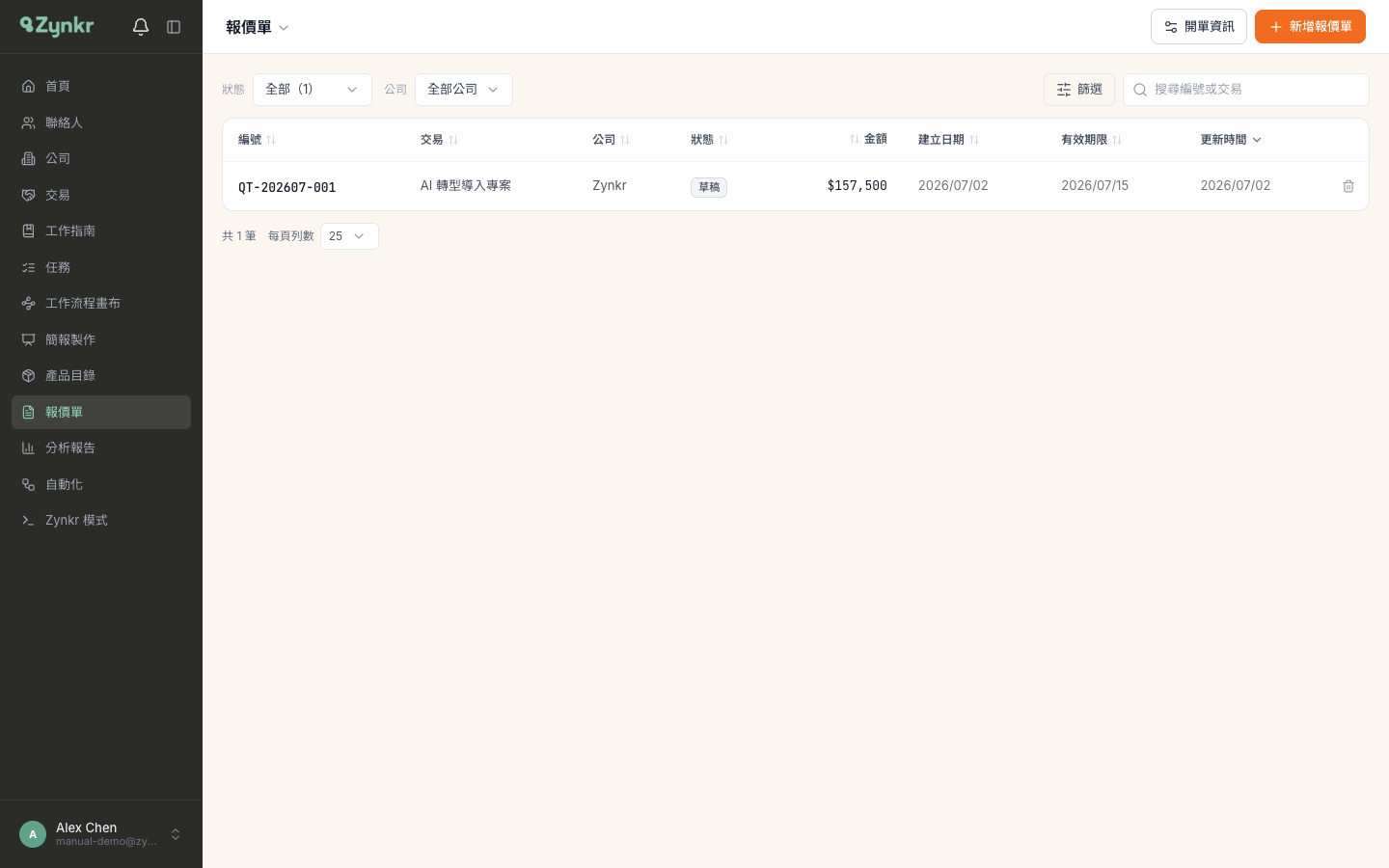
報價單總覽
左側導覽列的「報價單」是工作區內所有報價單的集散地 · 跨交易一次看完,方便搜尋 篩選與追蹤
在總覽找單與追蹤
- 上方「狀態」下拉可只看某個狀態(草稿 已送出 已接受 已婉拒 已逾期)· 每個選項旁顯示數量
- 右側「篩選」可依「公司」「金額」區間與「更新時間」區間縮小範圍 · 搜尋框可輸入「編號或交易」名稱
- 點任一欄表頭(編號 交易 公司 狀態 金額 建立日期 有效期限 更新時間)即可排序 · 列表底部可切換每頁 10 / 25 / 50 筆
- 點「編號」開啟那份報價單的編輯器;點「交易」名稱則跳到對應交易頁
送出後還能改報價單嗎?
送出後報價單轉為唯讀。若要修改,先點「還原為草稿」改回可編輯狀態 · 但這會讓舊的公開連結失效,改好後重新送出會產生一條新連結。已被客戶接受的報價單則無法還原 · 若這份單已被接受,可改用「複製」開一份新草稿繼續調整
客戶需要登入或註冊才能接受嗎?
不用。公開連結(/q/…)是免登入的,客戶直接打開就能檢視報價單並按「接受報價」· 連結本身就是憑證,所以只分享給該名客戶
我把連結傳錯人了,怎麼撤回?
打開該報價單,在左側公開連結框點「撤銷連結」· 目前的連結會立即失效,任何拿到舊連結的人都打不開。之後若仍要分享,重新送出會產生一條全新的連結
為什麼下載的 PDF 跟我剛改的不一樣?
「下載 PDF」反映的是「已儲存」的版本 · 改完記得先點「儲存」再下載。PDF 是用瀏覽器的「列印 / 另存為 PDF」從另開的報價單頁產生的 A4 文件