
Zynkr AI 平台 · 使用手冊
快速上手 Zynkr AI 平台
從註冊到完成第一個有價值的動作 · 全程大約十分鐘
第一次使用 Zynkr AI 平台 嗎?這份指南帶你從註冊到完成第一個有價值的動作 · 全程大約十分鐘。每個步驟都附上實際的點按路徑,照著做就會了。讀完上半部就能開始用;想更懂每個功能「為什麼存在 · 又能做什麼」,可以接著看下半部的深入了解
註冊與登入
- 用 Email 加密碼註冊,或直接用 Google 帳號一鍵登入
- 不想記密碼?也可以用一次性的 Email 連結登入 · 信箱會收到一條登入連結
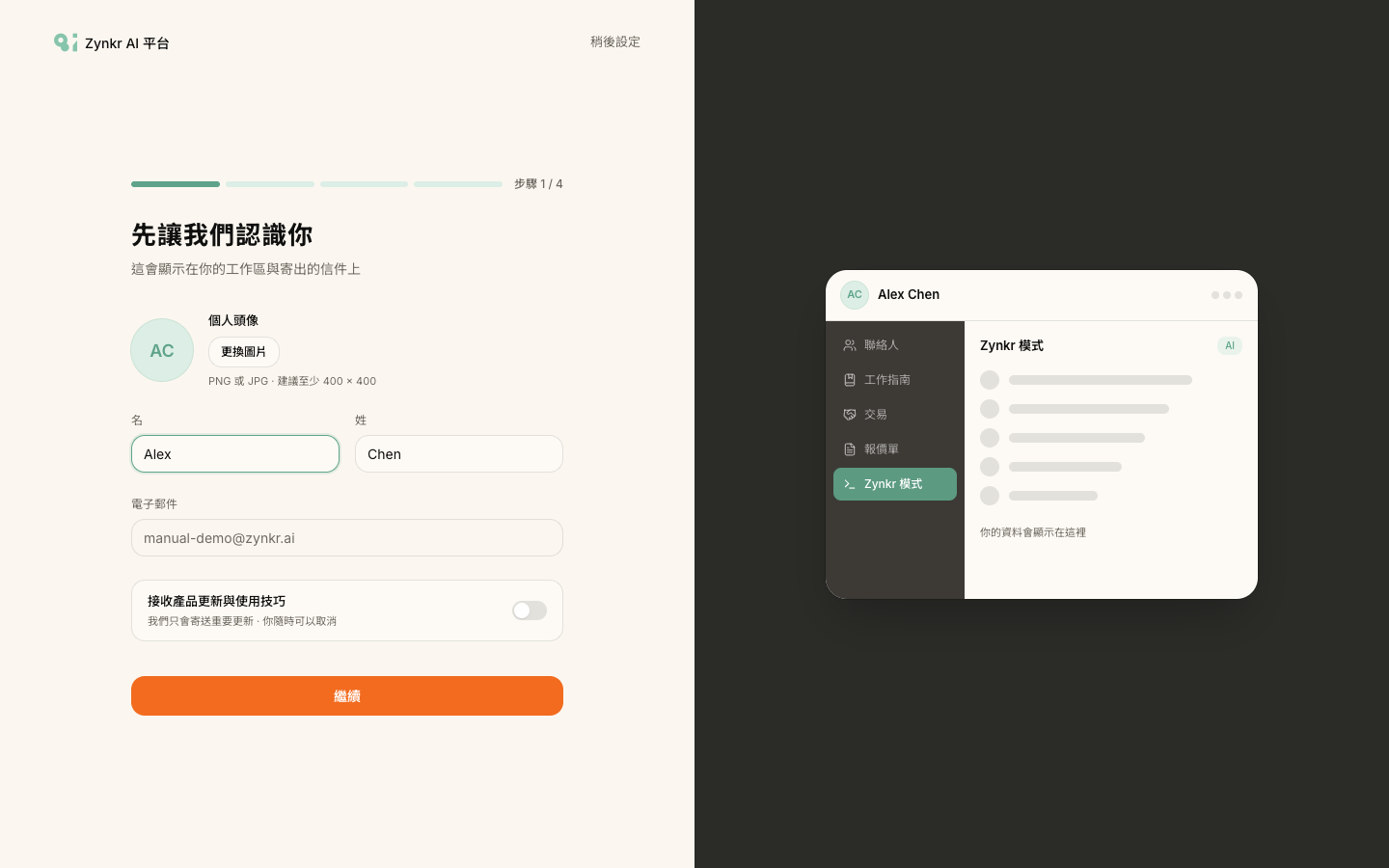
- 第一次註冊會先進入設定精靈 · 填個人資料 → 你從哪裡認識我們 → 選你最想先做的事 → 邀請團隊(可略過)
- 完成後進到「首頁」· 我們已幫你準備好範例資料 · 並播放一段歡迎導覽帶你認識整個平台
介面導覽
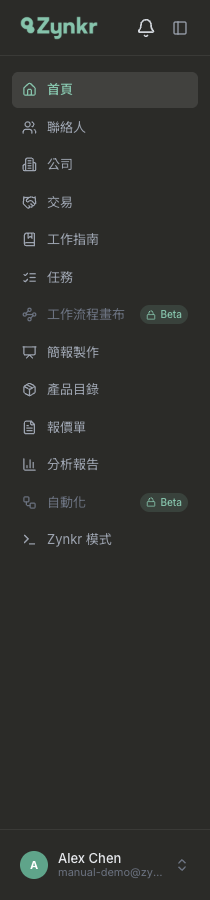
左側導覽列是主要的入口 · 每個分頁負責一件事
導覽列分頁
| 分頁 | 用途 |
|---|---|
| 首頁 | 任務 · 會議 · 近期活動 · 功能教學清單 |
| 聯絡人 | 所有人的資料 · 支援名片掃描與 CSV 匯入 |
| 公司 | 客戶與潛在客戶的公司檔案 |
| 交易 | 銷售管線 · 用看板拖曳推進每筆交易的階段 |
| 工作指南 | 把重複的作業流程存成可執行的指南 · 交給 AI 一鍵執行 |
| 任務 | 跨交易的待辦佇列 · 可切換列表與分組檢視 |
| 工作流程畫布 (Beta) | 用對話把流程畫成可視化畫布 · Beta 測試中 |
| 簡報製作 | 用 AI 從你的素材生成一份可匯出的簡報 |
| 產品目錄 | 兩層 產品/SKU · 報價單品項直接從這裡帶入 |
| 報價單 | 從交易開單 · 產生可線上接受的報價連結 |
| 分析報告 | 管線價值 · 轉換率 · 名單來源等圖表 |
| 自動化 (Beta) | 時間與事件觸發的自動流程 · Beta 測試中 |
| Zynkr 模式 | 用對話操作整個工作區 · 平台最強大的功能 |
建立第一筆資料
- 左側點「聯絡人」→ 右上「新增聯絡人」→ 填姓名與 Email → 儲存
- 想更快?在新增視窗點 ✨ 切換到名片掃描 → 上傳名片照片 → AI 自動帶入姓名 公司 電話
- 左側點「公司」→「新增公司」→ 輸入公司名 → 儲存 · 再把剛建立的聯絡人關聯進來
- 左側點「交易」→「新增交易」→ 命名並關聯剛建立的聯絡人與公司 → 儲存
深入了解 · 每個主要功能的為什麼與做什麼
上面教你「怎麼做」· 這裡解釋「為什麼這樣設計 · 又能幫你到哪」。看懂這層,你會更知道什麼時候該用哪個功能
聯絡人
- 一頁看完一個人的全貌 · 基本資料 所屬公司 往來活動 相關交易
- ✨ 名片掃描 · 拍一張名片,AI 自動帶入姓名 公司 職稱 電話
- CSV 匯入 · 一次把既有名單整批帶進來(另有匯入說明頁)
- AI 背景研究 · 優先抓這位聯絡人的 LinkedIn,再輔以公司公開資訊,整理成一則研究筆記
提示 先建人,再把人關聯到公司與交易,整張資料網就串起來了
公司
- 公司檔案彙整所屬聯絡人 進行中的交易 與完整往來時間軸
- 「活動」分頁 · 記錄與這間公司的每一次往來(信件 會議 備註)
- 「備註」分頁 · 手寫筆記,也是 AI 研究結果落腳的地方
- AI 助理 · 背景研究 撰寫 Email 建議任務 整理會議筆記,四項一次到位
提示 公司詳情頁右上的「AI 助理」與交易頁是同一套 · 換頁不換腦
交易
- 看板拖曳 · 把交易卡片從一個階段拖到下一個階段,推進進度
- 每筆交易掛著關聯的聯絡人 公司 金額 預期成交日 與活動時間軸
- AI 助理 · 背景研究:上網彙整這間公司近況
- AI 助理 · 撰寫 Email:依交易脈絡草擬一封客製開發信
- AI 助理 · 建議任務:讀完近期活動,建議下一步該做的任務
- AI 助理 · 整理會議筆記:貼上逐字稿,整理成重點摘要
提示 把階段保持最新 · 分析報告的管線價值與轉換率都是從這裡算出來的
任務
- 跨交易的統一待辦佇列 · 也可從任一聯絡人 公司 交易的詳情頁建立
- 列表 ⇄ 分組 兩種檢視 · 列表最適合手機,分組看得到分類與階段
- 一鍵完成 · 點任務前的圈圈直接標記完成
- 五段狀態 · 待辦 進行中 擱置 完成 放棄,比單純打勾更能反映真實進度
提示 善用交易頁的「AI 建議任務」· 讓系統幫你想下一步,你只要勾選
報價單
- 先設定「開單資訊」· 公司抬頭與 Logo 會印在每一張報價單上
- 從交易「開單」· 選定交易後進入編輯器
- 填入品項 · 點「+ 從產品目錄選擇」直接帶入品名與單價 · 數量 折扣填好後金額自動計算
- 送出後狀態變成「已送出」· 並產生一條可線上接受的報價連結
提示 開單資訊只要設定一次 · 之後每張報價單都自動套用
分析報告
- 經營儀表 · 本期營收 銷售管道 漏斗轉換,一眼掌握
- 管線價值與加權預估 · 看得到帳面上有多少潛在收入
- 轉換率與漏斗 · 找出卡關的階段
- 名單來源 · 知道好客戶從哪裡來,把資源投對地方
提示 報表是即時的 · 交易的階段 金額 來源填得越完整,數字就越準
Zynkr 模式
- 用自然語言下指令 · AI 直接操作你的工作區(例如「列出所有 proposal 階段的交易」)
- 每回合可挑模型 Haiku/Sonnet/Opus · Opus 為付費方案限定
- 附加檔案或 Google Drive 資料 · 讓 AI 讀你的名單並給出洞察
提示 所有註冊帳號都能用 · 工作指南與簡報製作也一樣 · 付費方案買到的是更高的每月 AI 額度與 Opus 模型