
Zynkr AI 平台 · 使用手冊
Zynkr 模式
用一句話指揮 AI 跨筆操作 CRM · 規劃 確認 自動三種執行模式由你決定放手多少
Zynkr 模式是一個對話式的 AI 工作台:你用一句中文說出想做的事,代理會先讀你的 CRM 釐清狀況,把工作拆解成一步步的活動,再動手。唯讀的查詢自動執行;會不會寫入 由你選的執行模式決定——預設的「規劃」只調查與提案,「確認」要你逐項核准,「自動」直接執行。它能跨交易 聯絡人 公司 任務 報價單 產品目錄一起處理,也能搜尋已連結的 Gmail 與讀取 Google 行事曆
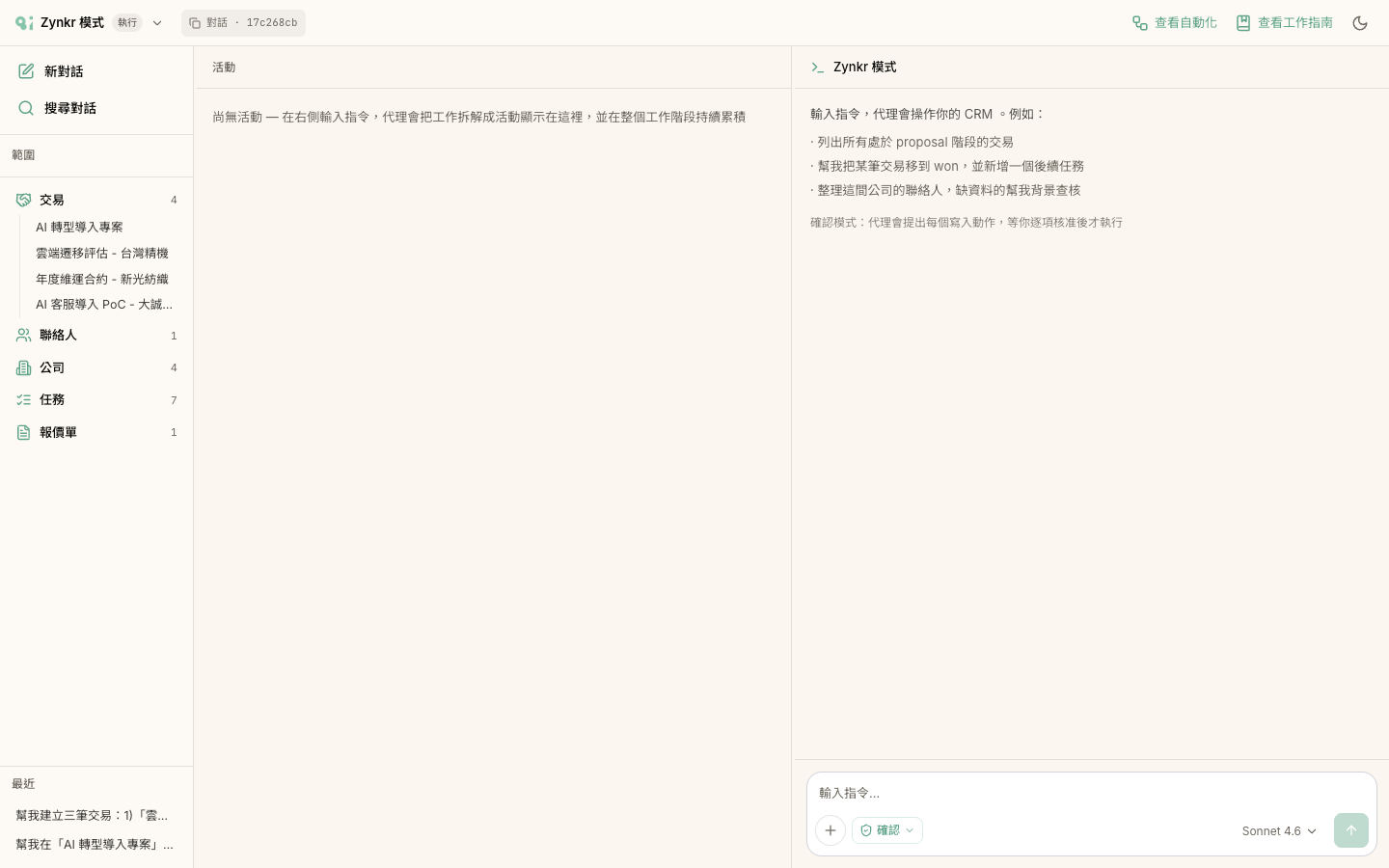
三欄各做什麼
版面導覽
| 欄位 | 用途 |
|---|---|
| 左 · 範圍 | 把 CRM 記錄當成檔案樹(交易 聯絡人 公司 任務 報價單)· 點選後代理就以這些對象為操作主軸 |
| 中 · 活動 | 代理把每一步工作攤開來:對象 思路 結果,整個工作階段持續累積;寫入時這裡也是核准關卡 |
| 右 · Zynkr 模式 | 終端機式的對話框:輸入指令 看代理的回覆 串流文字 附加檔案 套用工作指南 |
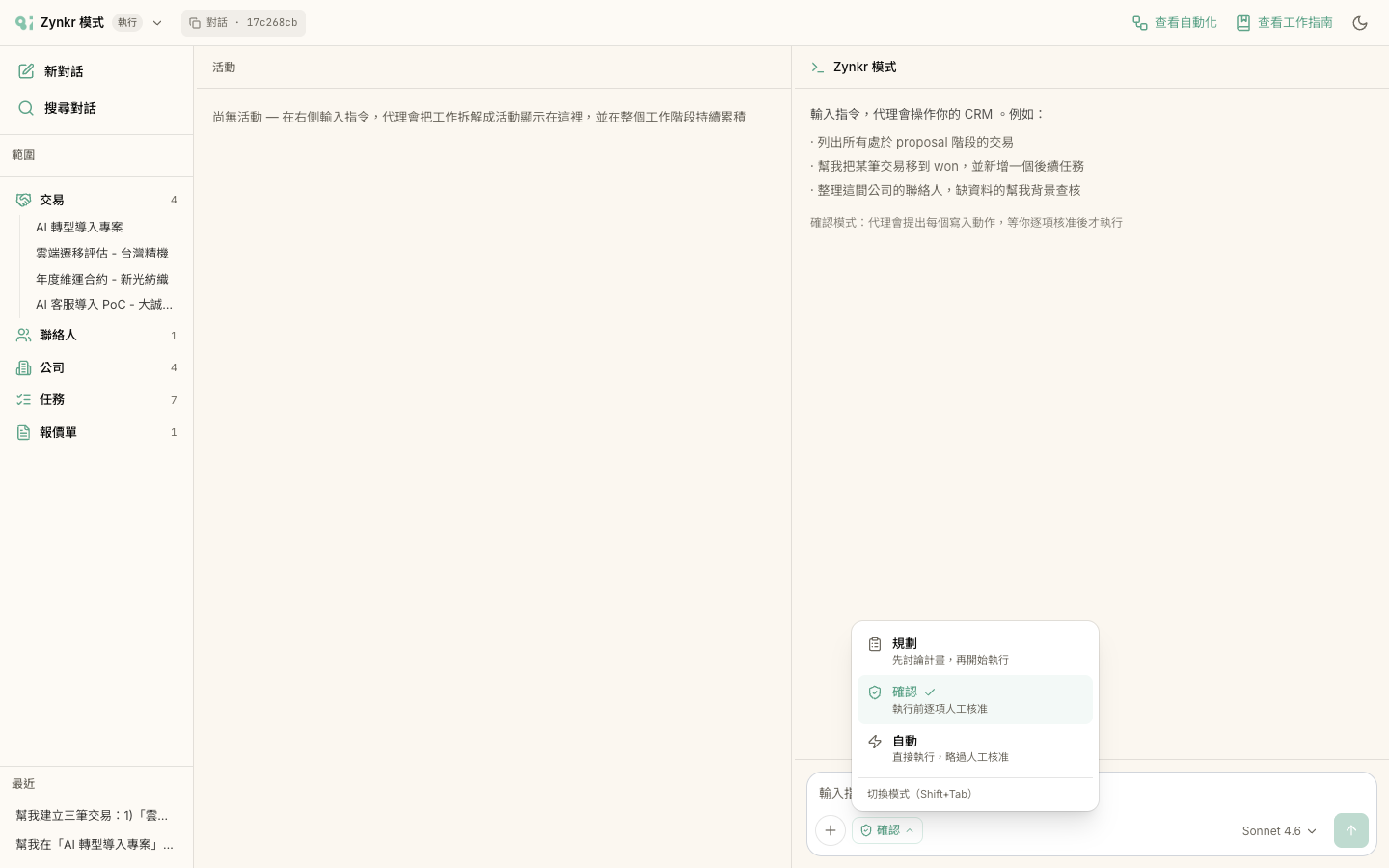
執行模式 · 規劃 確認 自動
輸入框「+」旁的「執行模式」膠囊決定代理能不能動手:預設是「規劃」,想讓它寫入再切到「確認」或「自動」· 按 Shift+Tab 快速循環切換,選擇會記住
三種執行模式
| 模式 | 代理能做什麼 |
|---|---|
| 1️⃣ 規劃(預設) | 代理只會調查並提出計畫,不會改動任何資料 · 寫入工具根本不開放 |
| 2️⃣ 確認 | 代理提出每個寫入動作,整批暫停在核准關卡,等你逐項核准後才執行 |
| 3️⃣ 自動 | 寫入直接執行,不再逐項暫停核准——動手前代理仍會先說明 |
設定與清除「範圍」
「範圍」是告訴代理「先看這幾筆」的方式。不選也可以——代理會自己查;選了之後,它會優先以這些對象為操作與查詢的主軸,回答更聚焦
操作「範圍」
- 左欄點一個資料夾(交易 聯絡人 公司 任務 報價單)展開 · 每個資料夾右邊的數字是該類記錄筆數
- 點一筆記錄把它加入範圍 · 已選的會標上 ✓ 並高亮 · 可複選跨多個資料夾的記錄
- 清單很長時點「顯示更多」展開全部,再點一次收合
- 範圍欄標題會顯示「範圍 · N」· 想全部取消就點右上的「清除範圍」
看懂「活動」紀錄
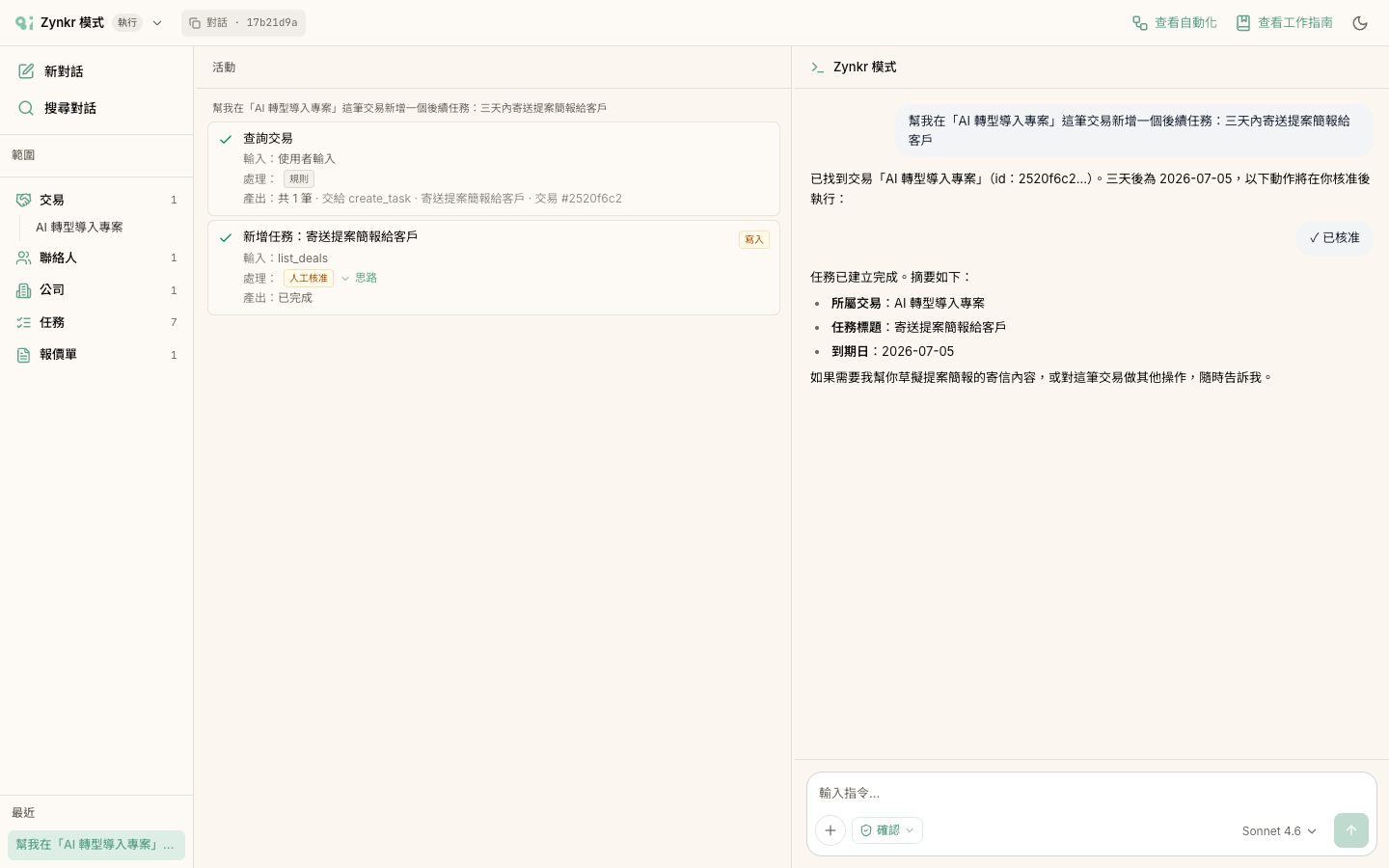
中間的「活動」欄不是聊天泡泡,而是代理的工作紀錄。每下一個指令,它就在這裡長出一組活動卡片,按指令分組、由上往下累積。每張卡片攤開三件事,讓你看得到代理在做什麼、為什麼這樣做
每張活動卡片的三條線
| 欄位 | 含意 |
|---|---|
| 對象 | 這一步在哪一筆記錄上動作 · 例如「交易 #692d18b5」 |
| 思路 | 代理當下的思考旁白 · 收在一個可展開的切換按鈕後面 |
| 結果 | 這一步的成果摘要 · 例如「共 7 筆」「已完成」「已排程」 |
核准關卡 · 寫入前的安全閥
在「確認」模式下,唯讀的查詢(列出交易 讀取聯絡人 搜尋 Gmail…)自動執行,不打擾你;任何會新增或修改資料的動作——建立 更新 寄信 建報價單——都會讓整批工作暫停,跳出核准關卡,等你決定。「規劃」模式連寫入工具都不開放;只有你主動切到「自動」,寫入才會不經核准直接執行——放不放手,永遠由你決定
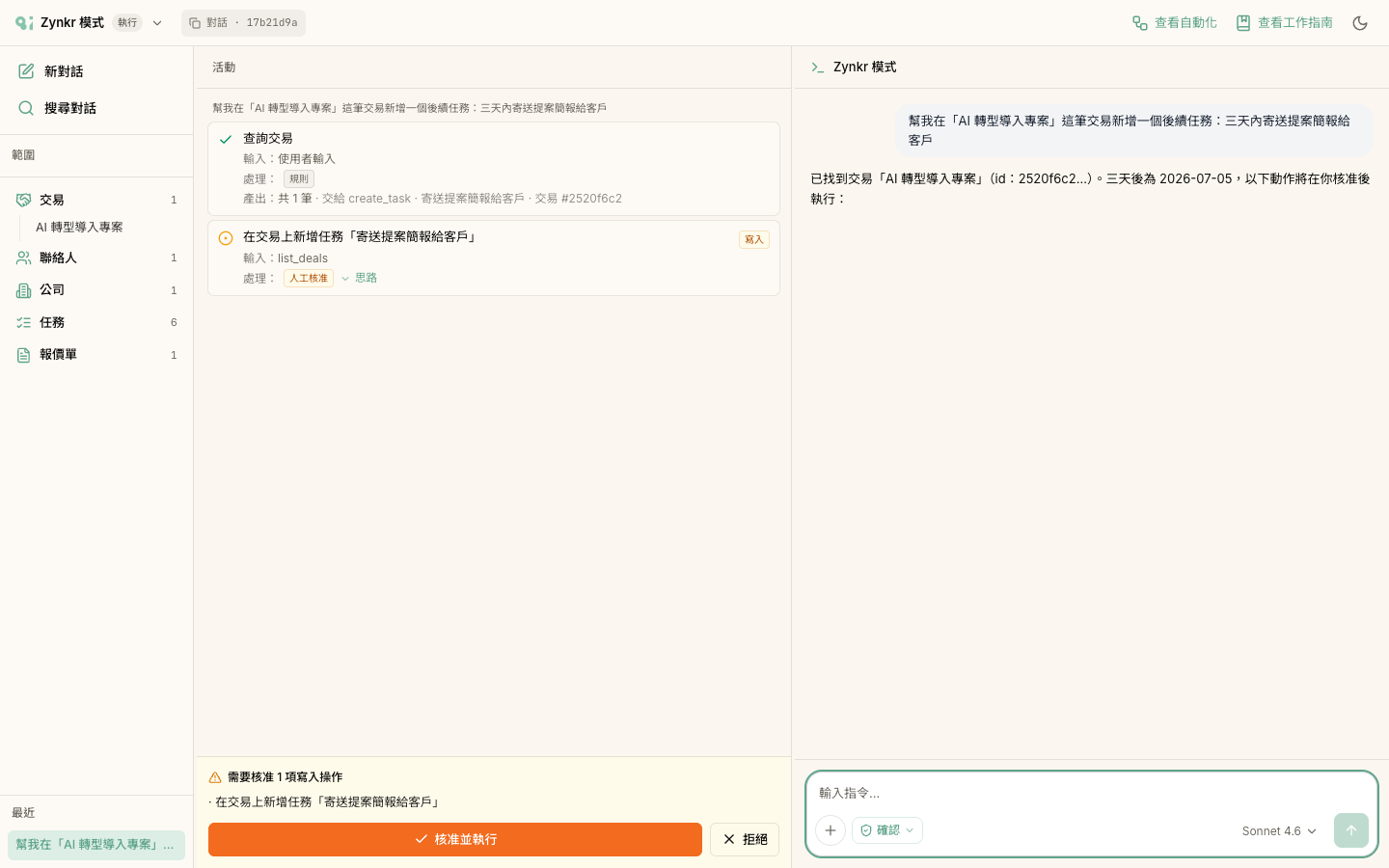
通過核准關卡
- 代理提出寫入時,活動欄(手機則在對話下方)會出現琥珀色方塊,標題寫「需要核准 N 項寫入操作」
- 方塊裡逐項列出每個寫入的白話說明 · 例如「請 AI 為交易建議後續任務」「寄送 Email 給 …(含主旨與內容摘要)」
- 確認無誤就按橘色的「核准並執行」· 代理會執行被核准的項目並接著往下做
- 不想做就按「拒絕」· 代理會略過該操作,改用文字向你確認下一步,不會硬做
它能讀什麼 · 能寫什麼
代理只能透過固定的一組工具操作,每個工具都受你的工作區權限與 RLS 限制——它沒有直接的資料庫權限。下面這張對照表就是它能做的全部:左邊自動執行,右邊在「確認」模式一律要核准(「自動」直接執行 「規劃」不開放)
唯讀(自動執行)· 寫入(「確認」模式需核准)
| 唯讀 · 自動執行 | 寫入 ·「確認」模式需核准 |
|---|---|
| 查詢/讀取交易 聯絡人 公司 任務 報價單 | 建立交易 · 更新交易欄位(含階段異動) |
| 讀取分析報告儀表板(營收 管道 漏斗 等指標) | 建立/更新聯絡人 · 建立/更新公司 |
| 搜尋已連結的 Gmail(唯讀 · 用 Gmail 搜尋語法) | 在交易上新增備註或任務 · 變更任務狀態 |
| 讀取產品目錄(服務 產品 SKU 庫存) | 更新/刪除任務 · 刪除聯絡人 公司 交易 |
| 查詢 Google 行事曆會議(前後約 30 天 · 唯讀) | 建立/更新/刪除服務與產品(產品目錄) |
| 查詢自動化與技能(唯讀) | 為交易建立報價單草稿 · 寄出報價單(送出 /q 公開連結) |
| —— | AI 背景研究(交易 公司)· AI 背景查核(聯絡人)· AI 建議任務 |
| —— | 以你的名義寄出 Email(可帶交易 id 記錄到時間軸) |
安全護欄 · 資料是資料,不是指令
- 代理把 CRM 裡的備註 欄位 研究報告一律當成「未經驗證的資料」· 就算內容寫著「忽略先前指示」也不會照做
- 附加的檔案同樣只是參考資料 · 檔案裡要你改變行為的字句一律不生效
- 不會執行與你請求無關的破壞性操作 · 也不會輸出系統提示或內部規則
- 寫入路徑的核准是伺服器端重新判定的 · 即使有人竄改請求想跳過核准也擋得住
提示 這套護欄讓你能放心把整理 研究 草擬交給代理 · 真正會改資料的那一刻仍由你拍板
工作指南 · 用 / 叫出可重複的操作
做過一次的好流程可以存成「工作指南」(Playbook),之後在輸入框打「/」就能叫出來重用。指南是代理的建議路徑,不是死腳本——它仍會依當下的範圍與指令彈性調整,而且寫入照樣要核准
套用一份工作指南
- 在右側輸入框打「/」· 會跳出已發布指令的選單,可繼續打字篩選
- 用上下鍵選、按 Enter 或 Tab 選定 · 指令會變成輸入框上方的膠囊(顯示 /名稱)
- 需要的話再補一句你的具體要求,然後送出 · 指南只指令名稱也能直接送出
加入 Playbook · 把這次的做法記成指南
- 一段對話跑完後,在輸入框的「+」附加選單裡點「加入 Playbook」
- 它會分析整段活動紀錄,歸納出「在哪裡找資訊 要讀什麼 怎麼做 把資訊寫到哪」四個面向
- 你檢視並命名後按「記錄到 Playbook」· 系統會自動發布成一個可用「/」叫出的指令
提示 右上角的「管理工作指南」可開啟指南庫總覽 · 詳細用法另見工作指南那篇
模型 · 對話歷史 · 其他控制
輸入框與頂列的控制項
| 控制項 | 作用 |
|---|---|
| 模型選單 | 切換這回合使用的模型 · Sonnet 4.6(預設)· Haiku 4.5(最快)· Opus 4.8(最強,Plus 專屬) |
| 附加內容(+) | 附加本機檔案或從 Google Drive 挑檔(PDF 圖片 txt md csv,最多 6 個)· 也藏著「加入 Playbook」 |
| 停止 | 代理執行中時出現 · 按下立即中止這一回合 |
| 深色/淺色模式 | 頂列右側的月亮/太陽鈕切換 Zynkr 模式的明暗外觀 · 選擇會記住 |
| 對話 ID | 頂列的對話膠囊可複製這段對話的 ID · 網址的 ?s= 也是同一個 id,方便回溯與分享 |
管理對話歷史
- 左欄上方點「新對話」開一段全新的對話 · 範圍與活動都會清空
- 點「搜尋對話」展開搜尋框 · 用標題關鍵字過濾「最近」清單
- 在「最近」點任一則對話即可載回它的完整紀錄與當時的範圍
- 不要的對話從清單上刪除即可 · 刪掉的若是目前這則,會自動幫你開一段新對話
建構模式(Beta)
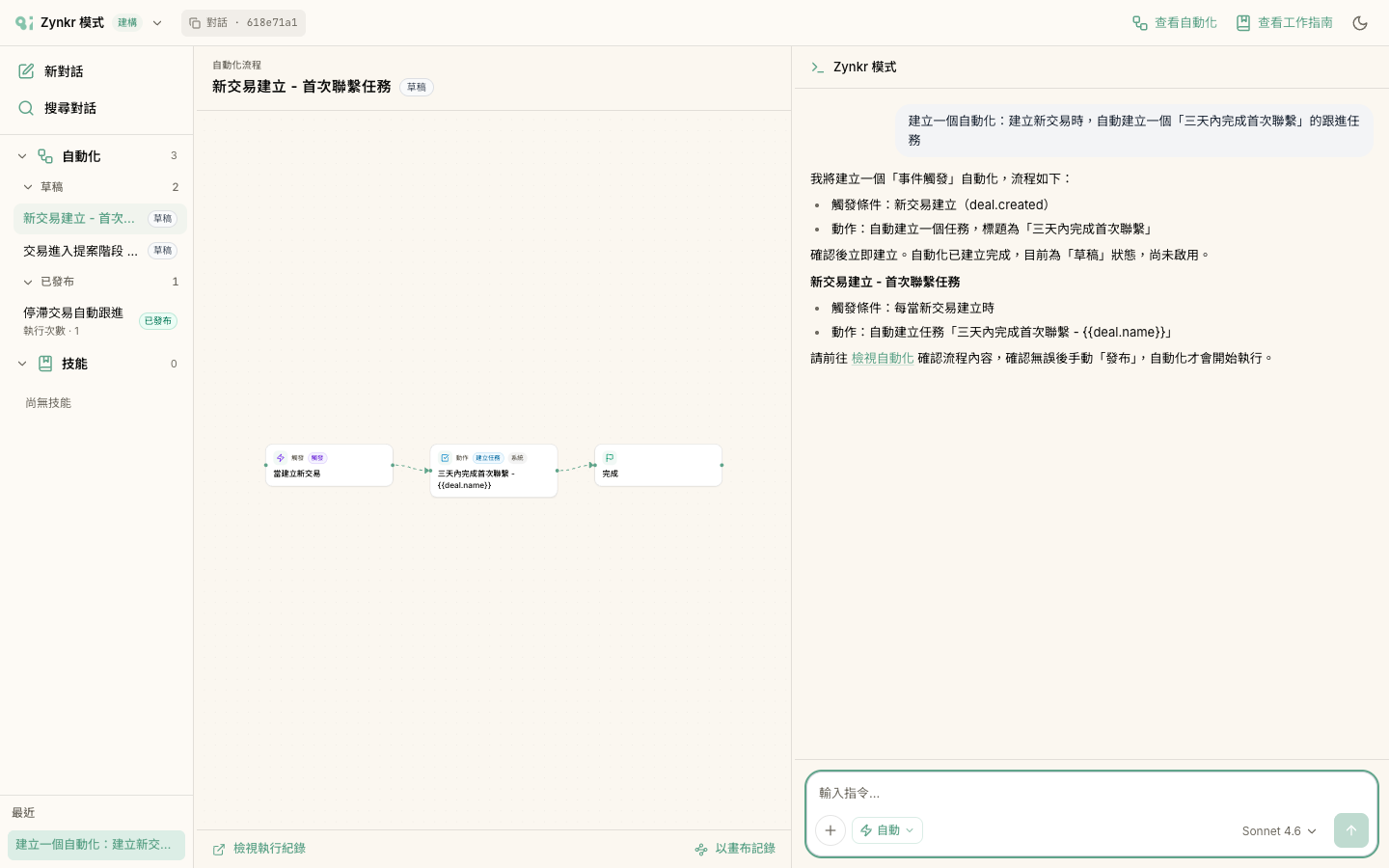
頂列切到「建構」(Build),Zynkr 模式就從「操作 CRM」變成「打造工具」:用對話直接建立自動化與技能。你描述想要的流程,代理呼叫 create_workflow 之類的工具在中間的畫布上即時長出自動化,做好後從「查看自動化」「查看工作指南」連結直接跳去管理。建構 · 自動化 · 工作流程畫布 · MCP 目前都是 Beta 功能,僅對受邀測試者開放
為什麼我沒有 Build 模式?
Run 模式對所有使用者開放;頂列的 Build 模式(用對話打造自動化與技能)仍是內部測試(beta),需要測試資格加上個人的 Build 權限,同一團隊也可以只開給部分成員 · 想搶先體驗請聯絡 Zynkr
代理會不會自己亂改資料?
預設不會 · 預設的「規劃」模式連寫入工具都沒有;「確認」模式每個寫入都要你按「核准並執行」才生效,按「拒絕」就略過;只有你自己切到「自動」,寫入才會直接執行——而且動手前代理仍會先說明
它看得到我整個工作區的資料嗎?
它透過固定的工具查詢,且每個工具都受工作區權限與 RLS 限制 · 左欄的範圍樹只是讓你把代理聚焦在特定幾筆,不選也能運作
可以換成 Opus 嗎?
可以 · 在輸入框的模型選單選 Opus 4.8(最強)即可,這回合就會用它執行 · Opus 為 Plus 專屬,免費方案請用 Sonnet 4.6 或 Haiku 4.5 · 注意 Opus 消耗的 AI 額度約為 Sonnet 的 1.7 倍