
Zynkr AI 平台 · 使用手冊
自動化
搶先體驗排程與觸發式工作流程 · 讓 CRM 在你離線時也持續運作
自動化是一條「觸發 → 動作」的工作流程:在你指定的時間、或當某筆記錄發生變化時,自動幫你建立跟進任務、請 AI 建議下一步,或草擬一封跟進信等你核准 · 設定一次、發布之後,它就替你持續盯著整個業務管道——半夜停滯的交易,早上醒來已經掛好跟進任務
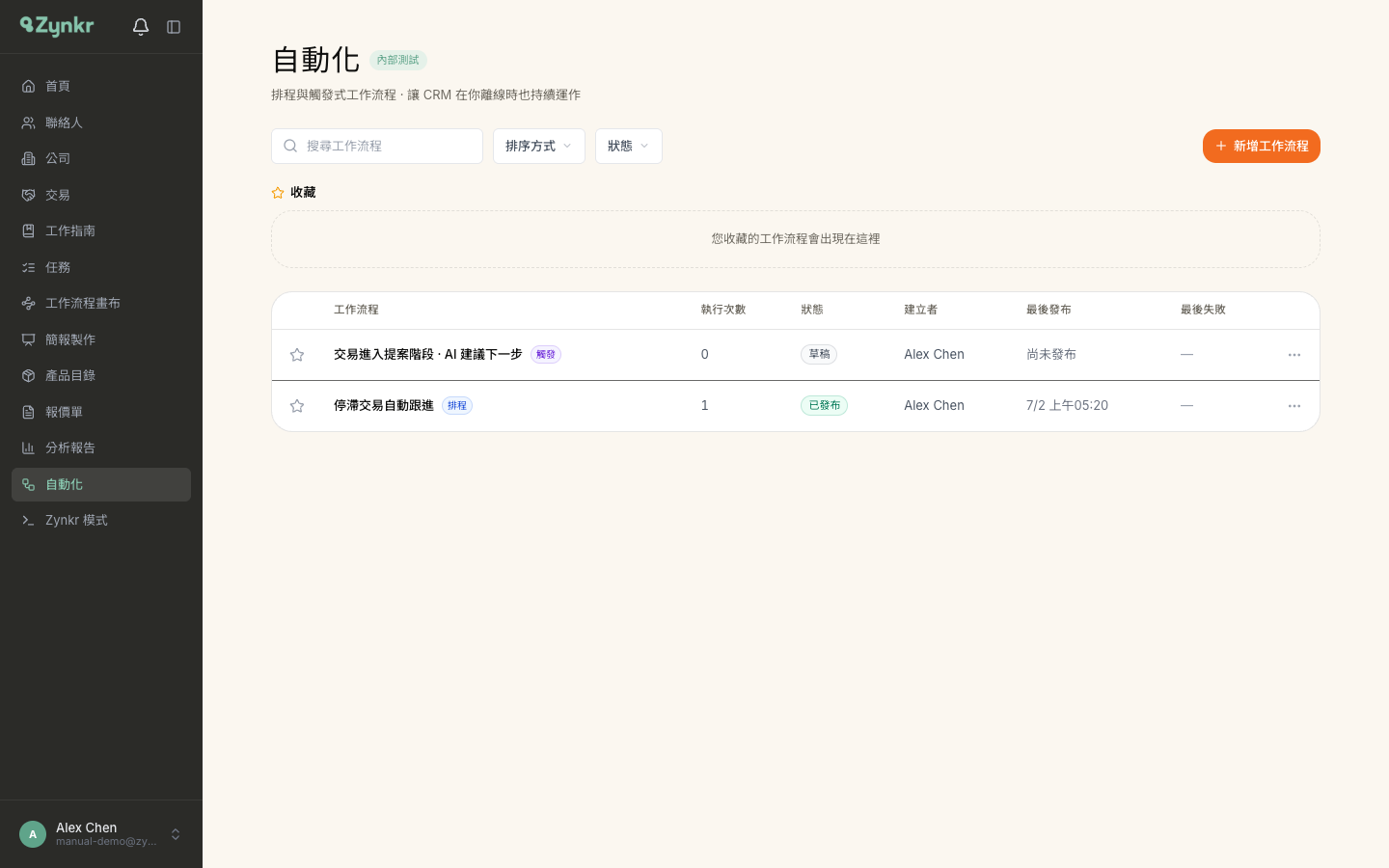
看懂總覽頁
列表列出工作區裡的每一條工作流程 · 名稱旁有兩個徽章:一個標「觸發方式」,一個標「狀態」,兩者各自獨立——「最後失敗」是另一條健康訊號,一條已發布的工作流程也可能最近一次執行失敗(該欄會轉紅)
兩組徽章
| 徽章 | 代表什麼 |
|---|---|
| 狀態 · 草稿 | 剛建立、還沒發布 · 不會執行 |
| 狀態 · 已發布 | 正在運作中 · 依排程或事件自動執行 |
| 狀態 · 已暫停 / 已封存 | 暫停=先停下、隨時可再發布;封存=收進倉庫(預設不顯示,用「狀態」篩選才看得到) |
| 觸發方式 · 排程 / 觸發 / 手動 | 排程=時間到就檢查;觸發=記錄變化時執行(例如交易階段變更);手動=由你點「立即執行」 |
每一列的管理選單(⋮)
- 點名稱旁的星號「加入收藏」· 收藏的工作流程會固定顯示在上方的「收藏」區
- 草稿或已暫停的工作流程,在 ⋮ 選單點「發布」開始執行 · 已發布的則可「暫停發布」
- 「立即執行」不等排程,馬上跑一次 · 會顯示「已開始執行 · 稍候將更新執行紀錄」,結果稍後出現在執行紀錄
- 「重新命名」改名稱 ·「以畫布記錄」把這條自動化開成一張工作流程畫布 ·「封存」收起、「刪除」則會再確認一次且無法復原
用範本建立一條自動化
建立走「選擇範本」的路 · 兩個範本分別對應兩種觸發方式:時間觸發的「停滯交易跟進」,與事件觸發的「階段變更自動跟進」
新增工作流程
- 按右上橘色的「新增工作流程」開啟建立視窗 → 在「選擇範本」挑「停滯交易跟進」或「階段變更自動跟進」
- 填「名稱」· 停滯範本設定「交易階段」「停滯天數」「任務標題」與「每天檢查時間」;事件範本選「觸發方式」(交易階段變更 / 建立新交易)、「進入階段」與「動作」
- 任務標題與信件範本都能帶變數 · 用 {{deal.name}} 帶入交易名稱、{{contact.name}} 帶入聯絡人姓名
- 按「建立工作流程」· 建立後是草稿——出現「已建立草稿 · 在選單點『發布』即可開始執行」,發布後才開始運作
兩個範本 · 時間觸發與事件觸發
| 範本 | 什麼時候動、做什麼 |
|---|---|
| 停滯交易跟進(時間觸發) | 每天在你指定的整點檢查一次 · 找出在指定階段停滯超過設定天數的交易,逐筆自動建立跟進任務 |
| 階段變更自動跟進(事件觸發) | 當交易進入指定階段、或建立新交易時執行 · 動作三選一:建立固定任務、AI 建議任務,或寄送 Email(需核准) |
AI 動作 · 讓 AI 決定下一步
AI 建議任務(自動化動作)
- 事件觸發時讀取那筆交易的脈絡 · 階段、金額、預計成交日與活動時間軸
- 由 AI 產出貼合現況的跟進任務,直接掛在交易上 · 而不是一句一成不變的模板
- 會計入 AI 用量額度 · 建立時視窗會提醒「AI 建議任務會使用工作區的 AI 用量額度」
提示 三種動作的性格不同 · 「建立固定任務」是確定性的寫入、「AI 建議任務」交給 AI 判斷、「寄送 Email(需核准)」則一定停在人工核准這關——各挑最適合的用
寄送 Email · 一定過人工核准
自動化永遠不會替你偷偷寄信 · 選「寄送 Email(需核准)」動作時,它只會依範本「草擬」好一封信、放進「待核准的 Email」佇列;每一封都要你親手按「核准並寄送」,才會用你連結的 Gmail 寄出
核准一封待寄的信
- 有待核准的草稿時,「待核准的 Email」面板會出現在自動化頁最上方 · 每列標出工作流程、交易、收件人與主旨
- 點「展開內文」先讀完整信件內容 · 確認範本變數都帶對了
- 按「核准並寄送」用你的 Gmail 寄出,或按「拒絕」放掉這封 · 沒被核准的信永遠不會寄出
執行紀錄 · 看它每一次做了什麼
在總覽點任一條工作流程的名稱,進入它的詳情頁 · 上半是「設定」:從觸發到動作的整條流程圖,加上下次執行、每日上限、最後發布與建立者;下半是「執行紀錄」,一列一列列出每次執行
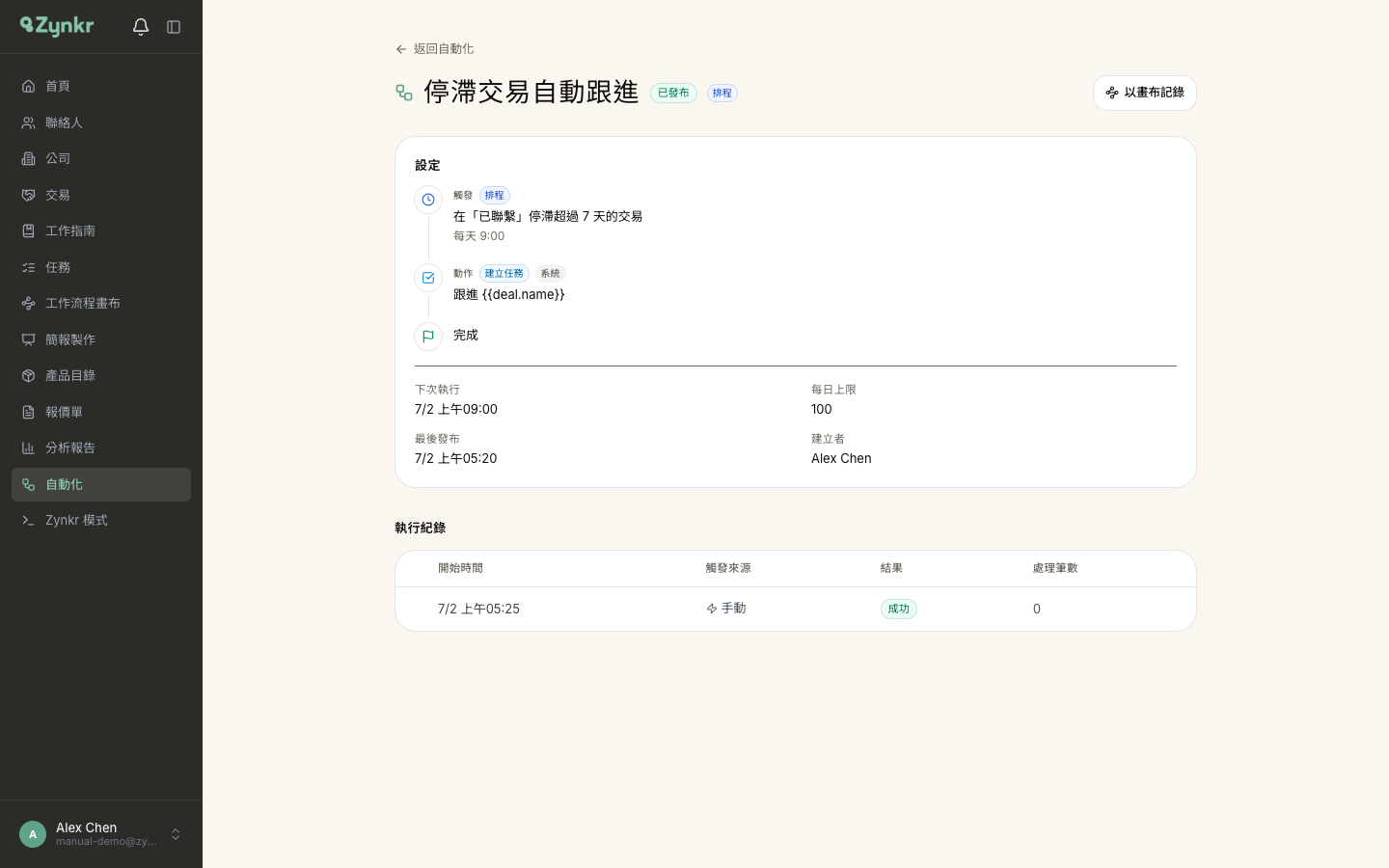
執行紀錄怎麼讀
| 欄位 | 意思 |
|---|---|
| 開始時間 | 這次執行是什麼時候開始的 |
| 觸發來源 | 這次是「排程」到點、「事件」觸發,還是你「手動」點了立即執行 |
| 結果 | 成功 · 失敗 · 執行中 · 略過 · 這是每次執行自己的健康狀態 |
| 處理筆數 | 這次符合條件、真的被處理的記錄有幾筆(0 筆代表當時沒有對象符合,不是壞掉) |
為什麼隊友的側欄沒有「自動化」?
自動化目前是內部測試功能,只對內部成員開放 · 一般註冊的工作區還看不到,這是預期行為,開放後會在這裡更新
我建好了,它怎麼都沒動?
八成還是草稿 · 建立後預設是「草稿」,要在該列的 ⋮ 選單點「發布」才會開始執行 · 想馬上驗證,也可以點「立即執行」跑一次,再到詳情頁看執行紀錄
它會不會自己把信寄出去?
不會 · 「寄送 Email(需核准)」只會把信草擬進「待核准的 Email」佇列,每一封都要你按「核准並寄送」才會寄出,而且只有建立這條自動化的人能寄(用他連結的 Gmail)· 沒有任何靜默寄送
AI 建議任務會用掉我的 AI 額度嗎?
會 · 這個動作每次觸發都會呼叫 AI,計入你的每月 AI 用量額度 · 建立時視窗也會提醒這點;「建立固定任務」則完全不耗 AI
「封存」和「刪除」差在哪?
封存是收起來 · 它不再執行、預設也不顯示在列表(用「狀態」篩選勾「已封存」才看得到),隨時可「取消封存」回到草稿;刪除則會再確認一次,刪掉就無法復原
可以用對話直接「說」出一條自動化嗎?
可以 · Zynkr 模式的建構(Build)模式支援用對話撰寫自動化,也能回答「這條自動化在做什麼」· 在一般 Zynkr 模式裡則是唯讀:問得到、看得懂,但建立與修改要回到自動化頁或建構模式