Zynkr AI 平台 · 使用手冊
設定
管理你的個人檔案 · 語言與格式 · 密碼安全 · 連結 Google 與常用 App · 方案與訂閱
「設定」是你帳戶的控制台 · 在這裡更新個人檔案、把介面切換成英文或中文、調整日期與數字格式、管理登入密碼、匯出自己的資料,並把 Google 與 Notion 連結進來讓 AI 替你做事。這些偏好設定只適用於你,不會影響工作區裡的其他人
開啟設定
- 點左下角的帳戶名牌(顯示你的姓名與 Email)→ 選單跳出
- 點選單最上面的「設定」→ 設定面板開啟,預設停在「個人檔案」分頁
- 用左側的分頁清單切換不同區段 · 上方還有搜尋框可快速找設定
個人檔案
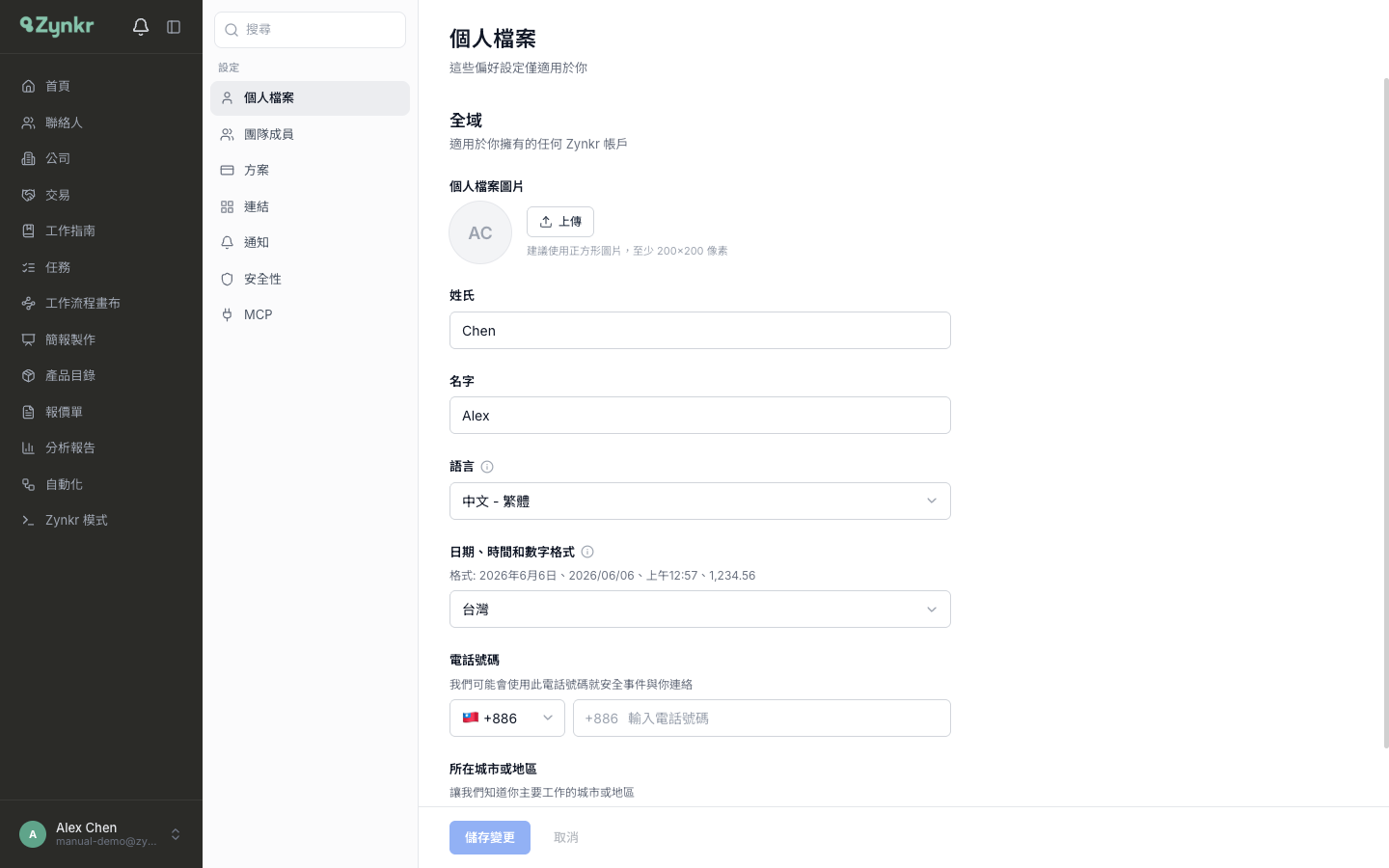
「個人檔案」放的是「全域」偏好 · 適用於你擁有的任何 Zynkr 帳戶。在這裡換頭像、改姓名、選介面語言、設定日期格式,最後別忘了按「儲存變更」
更新個人檔案
- 在「個人檔案圖片」點「上傳」→ 選照片後會跳出「調整頭像」視窗 · 拖曳調整位置、用滑桿縮放,按「套用」完成裁切 · 已有頭像時旁邊會出現「移除」
- 在「姓氏」與「名字」填入你的名字 · 這個名字會顯示在帳戶名牌與你建立的紀錄上
- 在「電話號碼」選國碼並輸入號碼 · 在「所在城市或地區」填你主要工作的城市(例如:台北市)
- 在「語言」下拉選「中文 - 繁體」或「English」· 這決定你在整個 Zynkr AI 平台介面看到的文字
- 在「日期、時間和數字格式」選「台灣」或「美國」· 上方會即時顯示格式預覽
- 改完按左下角的「儲存變更」· 還沒儲存時會看到「你有尚未儲存的變更」的提醒
安全性
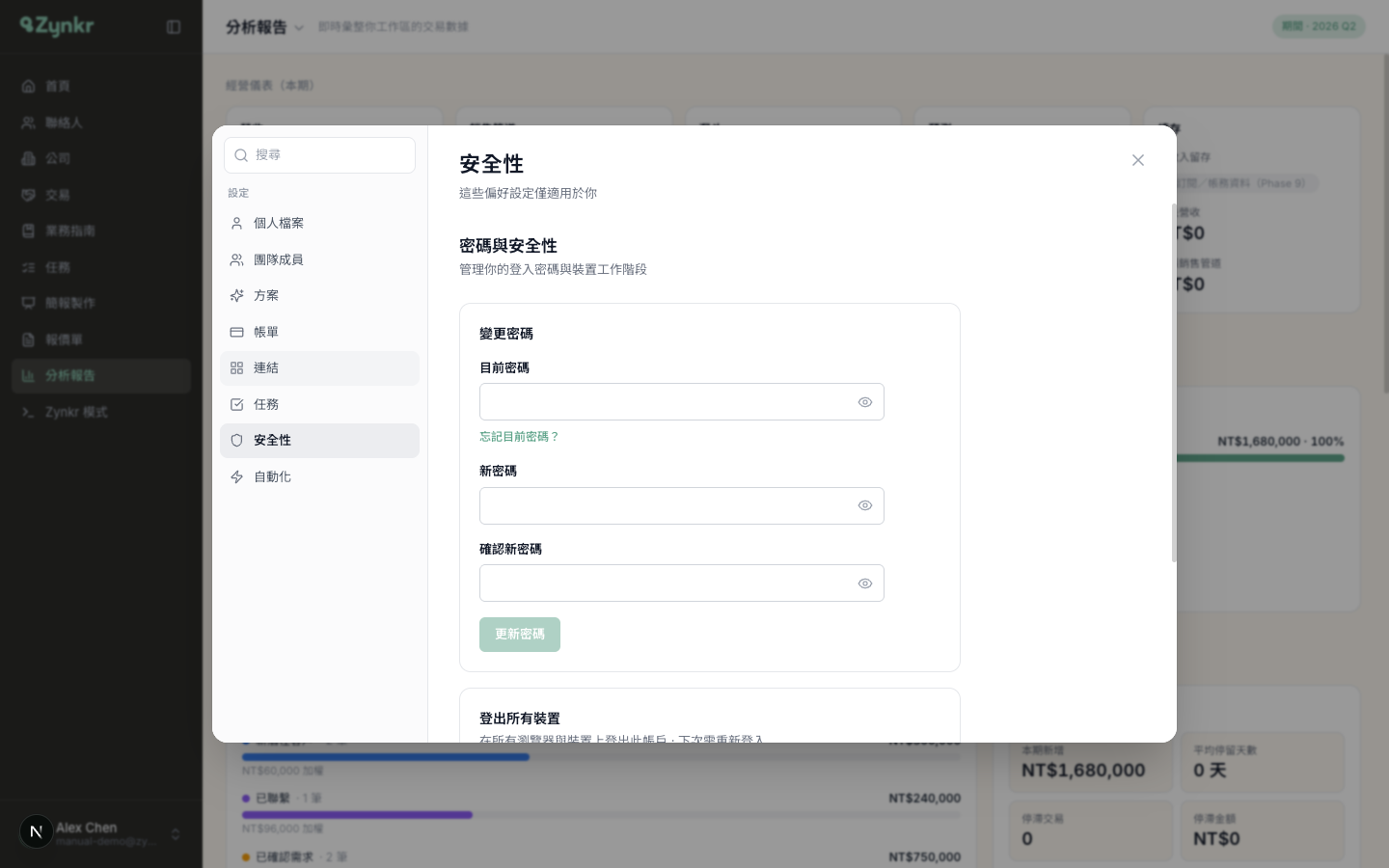
「安全性」分頁管理你的登入密碼與裝置工作階段 · 也可以一鍵匯出整個工作區的資料。用 Google 註冊的帳戶在這裡可以「設定密碼」,之後也能用 Email 加密碼登入
變更密碼
- 若你已有密碼,先在「目前密碼」輸入舊密碼 · 用 Google 登入的帳戶這一格不會出現,改成「設定密碼」流程
- 在「新密碼」與「確認新密碼」輸入相同的新密碼 · 至少 8 個字元
- 點每格右側的眼睛圖示可「顯示密碼」確認沒打錯
- 按「更新密碼」(首次設定時按「設定密碼」)→ 成功會顯示「密碼已更新」
- 忘了目前密碼?點「忘記目前密碼?」· 系統會把密碼重設連結寄到你的信箱
安全性分頁的三張卡片
| 卡片 | 它能做什麼 |
|---|---|
| 變更密碼 / 設定密碼 | 設定或更新登入密碼 · 含忘記密碼的重設連結 |
| 登出所有裝置 | 在所有瀏覽器與裝置上登出此帳戶 · 下次需重新登入 |
| 你的資料 | 把整個工作區(聯絡人 公司 交易 報價 活動紀錄)下載成 JSON 檔 |
連結帳戶
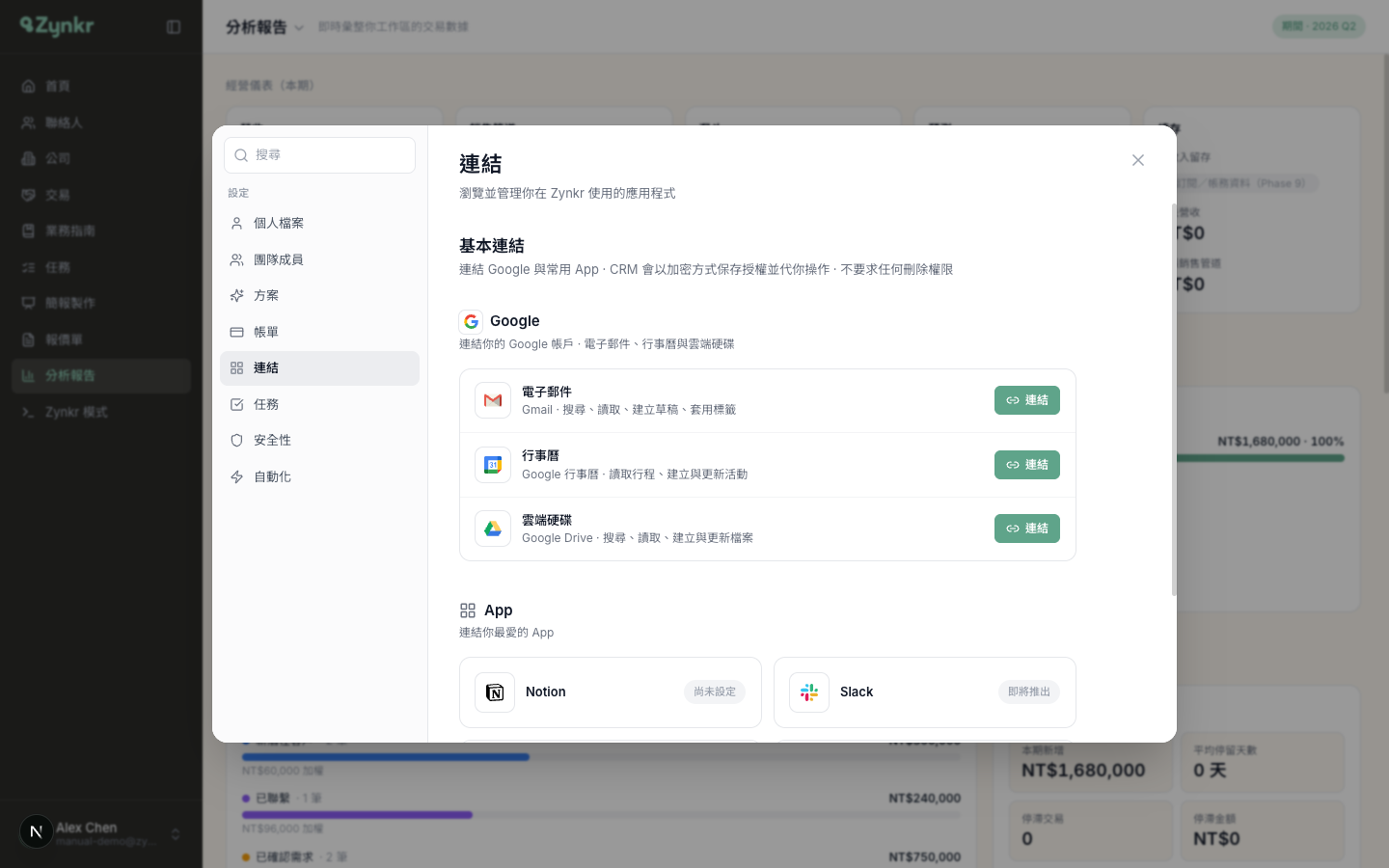
「連結」分頁是你的 App 市集 · 把 Google 與常用 App 連結進來,平台就能以加密方式保存授權並代你操作(搜尋信件、建立行事曆活動、整理檔案)· 系統只要求讀取與寫入權限,不要求任何刪除權限。所有連結都是「個人」的,只屬於你
連結你的 Google 帳戶
- 在「Google」區塊找到要連的服務 · 電子郵件(Gmail)行事曆(Google 行事曆)或雲端硬碟(Google Drive)
- 點該服務右側的「連結」→ 跳到 Google 授權頁,登入並同意後返回 Zynkr
- 連好後該列顯示綠色的「已連結」· 下方會顯示「已連結:你的 Email」
- 點「已連結」可展開該服務的權限開關 · 分「讀取」與「寫入(建立 · 更新)」兩組,連結後預設全開
- 不想再授權?點 Google 區塊下方的「中斷連結 Google 帳戶」· 平台會立即停止存取
Google 三項服務各自能做什麼
| 服務 | 能力範圍 |
|---|---|
| 電子郵件(Gmail) | 搜尋 · 讀取信件 · 建立草稿 · 寄信 · 建立與套用標籤 |
| 行事曆(Google 行事曆) | 讀取行程與空檔 · 建立與更新活動 |
| 雲端硬碟(Google Drive) | 搜尋 · 讀取檔案 · 建立與更新檔案 |
連結 App(Notion 等)
- 捲到下方的「App」區塊 · 這裡是「連結你最愛的 App」的卡片牆
- 在 Notion 卡片點「連結」→ 走 Notion 的 OAuth 授權流程 → 完成後顯示「已連結」
- 想中斷?把游標移到已連結的卡片,點右上角的 ✕(中斷連結)並確認
- 標著「即將推出」的 App(Slack · Canva · Lucid · LINE)目前還不能連 · 之後會陸續開放
通知
「通知」分頁只有一個開關 · 「顯示彈出通知」控制右上角的即時彈出提醒(例如 AI 背景研究完成時)· 關掉後通知仍會進側邊欄的通知鈴鐺,不會漏掉任何一則
方案與帳單
「方案」分頁有三張卡片 · 免費版 NT$0、Plus 方案 NT$300/月、Pro 團隊方案(聯絡我們)。想升級就在 Plus 卡片按「升級至 Plus」直接結帳 · 付款方式、發票、帳單記錄與取消訂閱都在 Portaly(傳送門)的「管理訂閱」頁面處理,Zynkr 不會儲存你的卡號
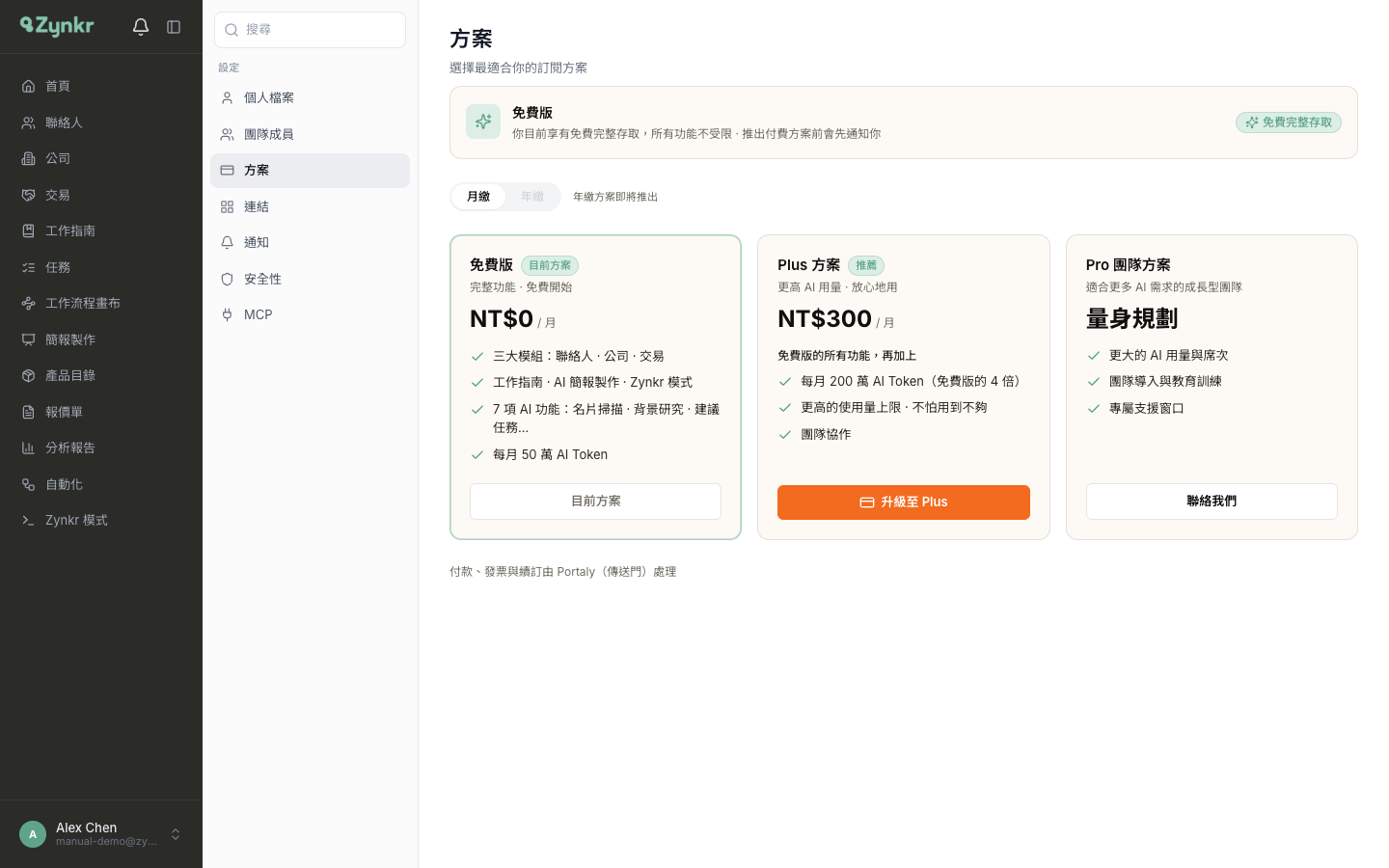
三個方案比一比
| 方案 | 包含什麼 |
|---|---|
| 免費版 | 聯絡人 · 公司 · 交易三大模組 · 工作指南 · AI 簡報製作 · Zynkr 模式 · 7 項 AI 功能 · 每月 50 萬 AI Token |
| Plus 方案 | 免費版全部,再加上每月 200 萬 AI Token(免費版的 4 倍)· 更高的使用量上限 · Opus 模型 · 團隊協作 |
| Pro 團隊方案 | 量身規劃 · 更大的 AI 用量與席次 · 團隊導入與教育訓練 · 專屬支援窗口 |
我改了語言,為什麼沒看到變化?
在「個人檔案」改語言後要按「儲存變更」才會生效 · 若只想快速切換,改用帳戶名牌選單裡的「語言」子選單,那是即時套用的
連結帳戶會被工作區其他人看到嗎?
不會 · 所有資料存取的授權都是個人的,只綁定你的帳號 · 你連的 Google 或 Notion 只有你自己能用
我用 Google 註冊,可以也設一組密碼嗎?
可以 · 到「安全性」分頁,因為你還沒有密碼,會看到「設定密碼」· 設好之後就能用 Email 加密碼登入
中斷連結後我的 Google 資料會被刪掉嗎?
不會 · 中斷連結只是讓平台立刻停止存取你的帳戶 · Zynkr 從頭到尾都沒有刪除權限,不會動到你 Google 或 Notion 裡的任何東西
我訂了 Plus,想取消怎麼做?
到「方案」分頁按「管理訂閱」開啟 Portaly 頁面,在裡面取消即可 · 取消後 Plus 仍可用到你已付費的本期結束,期間隨時可按「重新啟用訂閱」恢復