
Zynkr AI 平台 · 使用手冊
團隊與成員
邀請夥伴共用同一個工作區 · 一起看同一批聯絡人 公司 與交易
預設每個帳號都有一個只屬於自己的工作區 · 資料彼此隔離 · 互不可見。當你想和同事一起跑同一批客戶時,就在這裡用 Email 邀請他們加入你的工作區 · 接受後你們會看到同一份聯絡人 公司 交易與報表。這頁帶你完成邀請 接受 角色設定,以及一個一定要先懂的重點:接受邀請會讓對方「切換」工作區
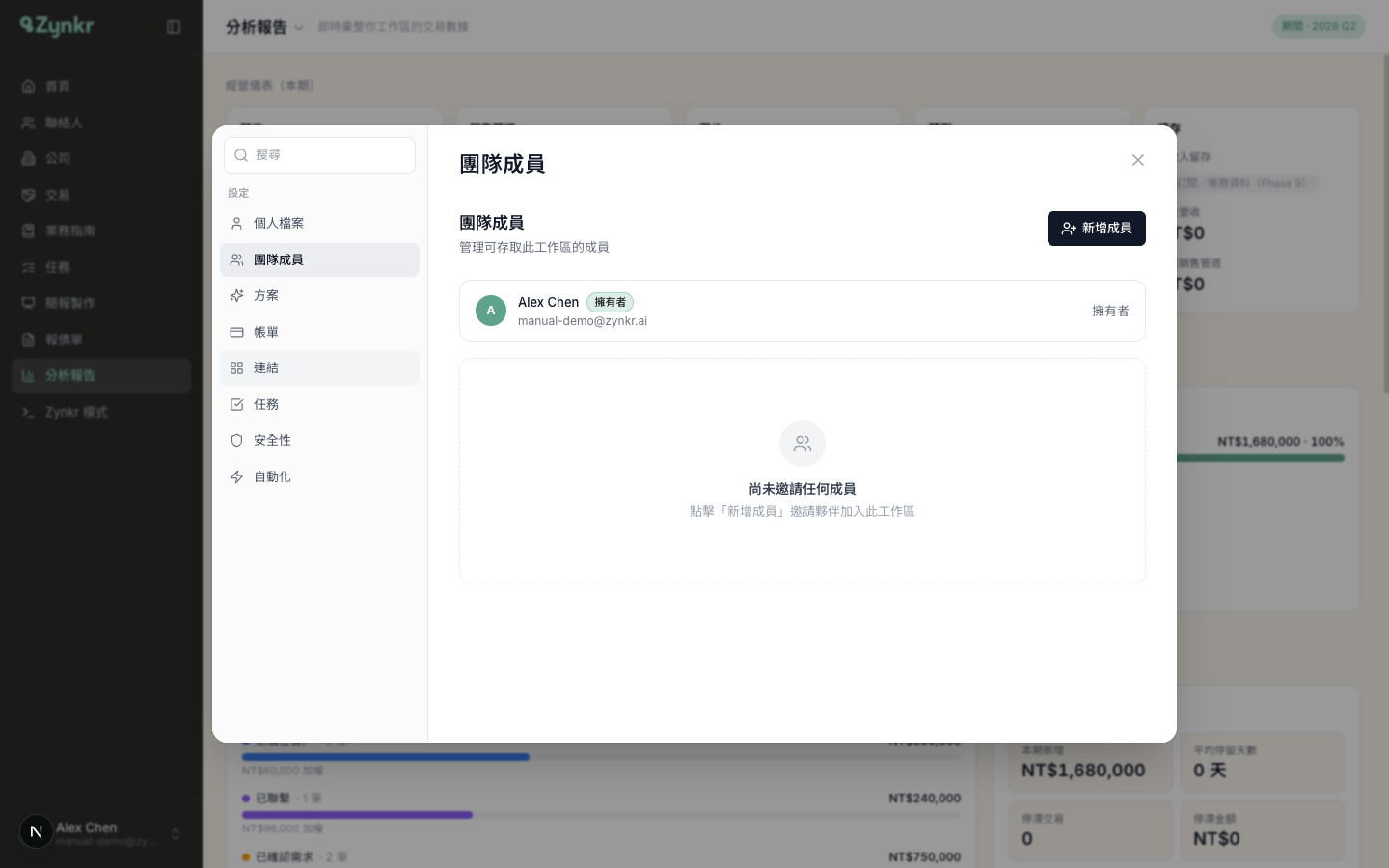
邀請成員加入
- 左下角點頭像 → 進入「設定」→ 左欄選「團隊成員」
- 右上角點「新增成員」打開邀請視窗
- 在 Email 欄填入對方信箱 · 要一次邀多人就以逗號或換行分隔
- 選「角色」· 成員或管理員(差別見下方角色說明)
- 點「送出邀請」· 視窗會列出每一筆的「邀請結果」· 確認後按「完成」
受邀者怎麼加入
加入這件事一定是受邀者主動完成的 · 你送出邀請不會自動把他拉進來
在受邀者那一端
- 受邀者用「被邀請的那個 Email」登入 Zynkr AI 平台
- 登入後畫面會跳出「你有一則工作區邀請」· 上面寫著是誰邀請的
- 看清楚切換提醒後 · 按「接受邀請」加入 · 或按「拒絕」略過
角色 · 擁有者 管理員 成員
一個工作區只有一位擁有者 · 就是建立它的人 · 其餘成員是管理員或成員
三種角色能做什麼
| 角色 | 權限 |
|---|---|
| 擁有者 | 工作區的主人 · 永遠釘在清單最上方 · 可邀請與移除任何人 · 無法被移除 |
| 管理員 | 可新增成員 變更他人角色 移除成員 · 等同管理團隊的權限 |
| 成員 | 共用全部資料但不管理團隊 · 可隨時自行退出工作區 |
調整角色或移除成員
- 在「團隊成員」清單找到該成員 · 用那一列右側的角色下拉選單切換管理員/成員 · 即時生效
- 要移除某人 · 點那一列的垃圾桶圖示 · 確認後對方立即失去此工作區的存取權
- 成員想自己離開 · 一樣是移除自己 · 退出後回到自己原本的工作區與資料
席次與方案
所有方案都能組團隊 · Free 與 Plus 的席次上限相同:含擁有者最多 5 人 · 需要更多席次直接聯繫 Zynkr 為你的工作區調高
席次怎麼算
| 項目 | 說明 |
|---|---|
| 一個席次 | 每一筆成員都佔一個席次 · 「邀請中」與「已加入」都算 |
| 額滿時 | 達上限(含擁有者 5 人)後「新增成員」會變灰 · 並顯示「如需更多席次請聯繫我們」 |
| 更多席次 | 超過 5 人請洽 Zynkr · 席次上限可依工作區個別調高 |
邀請後對方一直顯示「邀請中」· 是哪裡有問題嗎
沒問題 · 「邀請中」代表邀請已成功送出 · 只是對方還沒登入並按下接受。請他用被邀請的那個 Email 登入 · 接受邀請後狀態就會更新
同事的資料會跟我的混在一起嗎
不會跨工作區 · 只有同一個工作區的成員才看得到彼此的資料。你自己工作區與別人自己工作區之間 · 資料永遠隔離 · 不會互相外洩
我可以同時待在兩個工作區嗎
不行 · 一個帳號同一時間只屬於一個工作區。接受別人的邀請就會切換過去 · 想回到自己的工作區 · 退出該團隊即可
我自己已經有團隊 · 還能接受別人的邀請嗎
不行 · 已經擁有自己團隊(底下有成員)的人 · 必須先解散自己的團隊 · 才能加入別人的工作區