Zynkr AI 平台 · 使用手冊
MCP 連線
搶先體驗把 Zynkr 工作區連到 Claude、Cursor、ChatGPT,直接用對話查詢與整理你的 CRM
MCP(Model Context Protocol)是 AI 工具連到外部服務的開放標準。如果說 AI 模型是一位聰明的顧問,MCP 就是給這位顧問配了一雙手——讓 Claude、Cursor、ChatGPT 這類工具可以安全地讀取並操作你的 CRM。設定一次之後,你就能直接在對話裡問「列出本週新進的交易」「這家公司的聯絡人有誰」,不必每件事都切回後台逐項點選
它現在能做什麼
讀取工具讓 AI 查詢你工作區裡的聯絡人、公司、交易、任務、報價、產品型錄與知識庫;寫入工具則能建立與更新這些資料(不含刪除)。寫入預設關閉——建立 token 時要另外勾選「允許寫入」,而且每一筆寫入都是「先預覽、再以 confirm 確認才執行」,你的 AI 用戶端也會再向你要一次核准。每一次操作都只會碰到你自己工作區的資料——token 綁定的工作區就是它唯一看得到、動得到的範圍
讀取工具
| 工具 | 作用 |
|---|---|
| list_contacts · get_contact | 列出聯絡人(可用姓名/Email 搜尋)· 依 id 取得單一聯絡人完整欄位 |
| list_companies · get_company | 列出公司(可用名稱/網域搜尋)· 依 id 取得單一公司完整欄位 |
| list_deals · get_deal | 列出交易(可用階段篩選)· 依 id 取得單一交易完整欄位 |
| list_tasks | 列出任務(待辦/逾期/全部),最近到期優先 |
| list_quotes · get_quote · list_quotes_for_deal | 列出報價單/請款單、依 id 取得單張(含明細)、列出某交易的所有報價 · 開單方的匯款帳戶與統編預設遮蔽 |
| list_products · list_services · search_catalog_products | 列出產品/SKU、服務(型錄分類)、依名稱或 SKU 搜尋型錄 |
| search_kb · list_kb_sections · list_kb_articles · get_kb_article | 搜尋知識庫(與站內同款計分)、列出分類、列出/讀取知識卡(含引用的 FACT 一併帶出)· 提問/缺口不透過 MCP 提供 |
| list_workspace_members · list_deal_stages · whoami · get_quota_status | 解析成員 id↔姓名、交易階段清單、token 身分與權限、本月 AI 用量 |
寫入工具(需「允許寫入」token · 每筆逐一確認 · 不含刪除)
| 工具 | 作用 |
|---|---|
| create_contact · update_contact | 建立/更新聯絡人 · 建立時必須指定資料處理的法律依據(legal_basis) |
| create_company · update_company | 建立/更新公司 |
| create_deal · update_deal · move_deal_stage | 建立/更新交易、移動階段 · 移到「成交」會由系統自動建立合約(預覽會提醒) |
| create_task · set_task_status | 在交易/聯絡人/公司底下建立任務、更新任務狀態 |
| create_product · update_product · create_service · update_service | 建立/更新產品型錄與服務分類 |
| create_quote · duplicate_quote · update_quote | 在交易上建立草稿報價單(自動編號、算總額、帶客戶資料)、複製、更新草稿 · 已送出的報價單不可改,也不提供刪除或寄送 |
| create_kb_article · update_kb_article · create_kb_section · update_kb_section | 建立/更新知識卡(FACT/Q&A,可標記已驗證)與分類 · 封存=把狀態改為 archived · 不含刪除,提問/缺口也不透過 MCP 提供 |
三步驟連線
操作流程
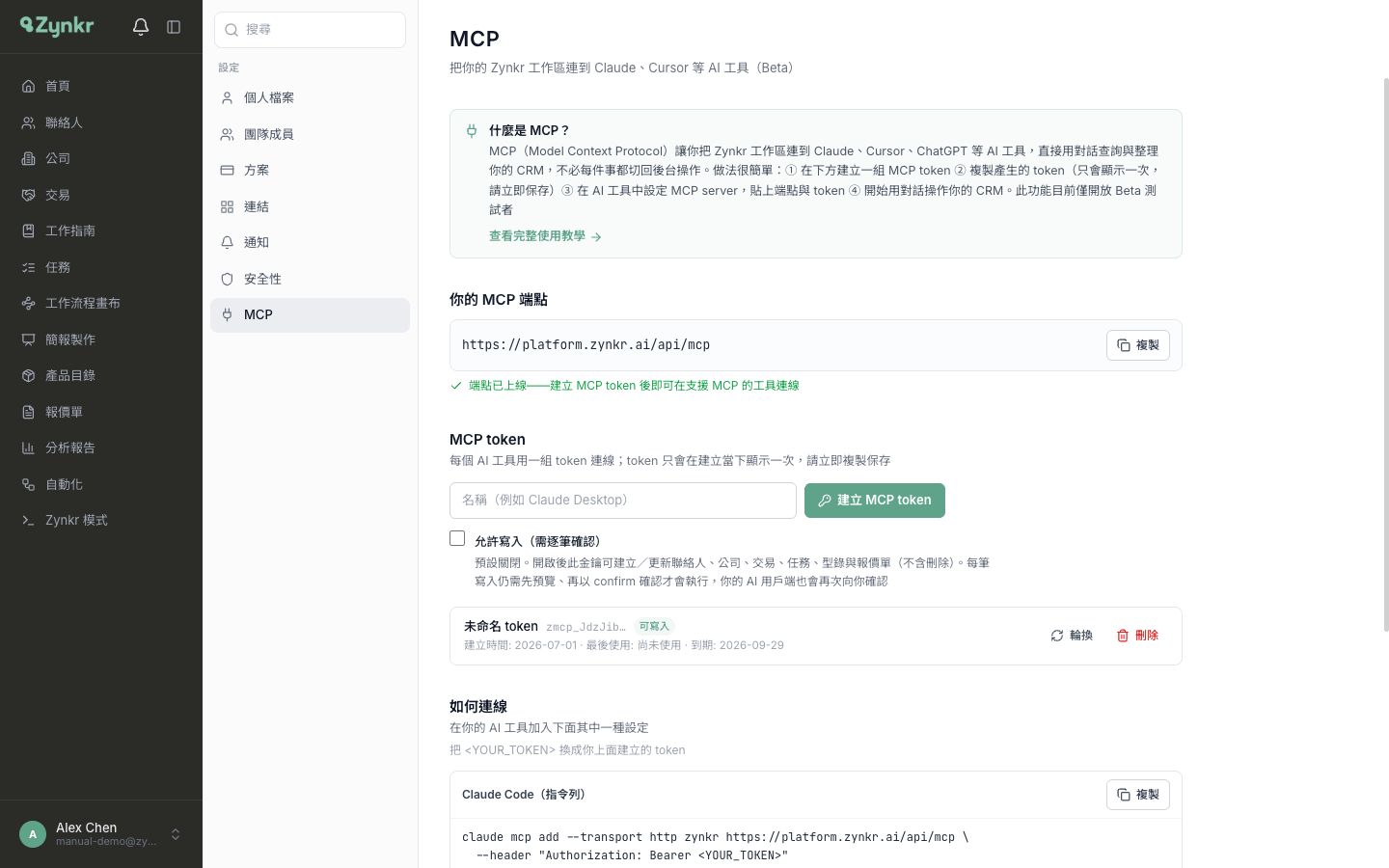
- 到「設定 → MCP」,在「MCP token」區塊填一個名稱(例如 Claude Desktop),按「建立 MCP token」
- 複製剛產生的 token(格式像 zmcp_…)· 它只會顯示這一次,關閉後就再也看不到,請立即保存
- 在你的 AI 工具設定 MCP server,貼上端點與 token(下一段有每個工具的設定)· 連好後就能用對話操作你的 CRM
連線會用到的兩個值
| 項目 | 值 |
|---|---|
| 端點(Endpoint) | https://platform.zynkr.ai/api/mcp |
| 授權(Authorization) | HTTP 標頭 Authorization: Bearer <你的 token> |
各工具怎麼設定
Claude Code(指令列)
- 在終端機執行:claude mcp add --transport http zynkr https://platform.zynkr.ai/api/mcp --header "Authorization: Bearer <你的 token>"
- 設定頁的「Claude Code」程式碼片段已經幫你帶好端點與 token,按「複製」貼上即可
Cursor/Claude Desktop(設定檔)
- 在工具的 MCP 設定檔加入一段 mcpServers,name 設 "zynkr",url 填端點,headers 放 Authorization: Bearer <你的 token>
- 設定頁的「Cursor/Claude Desktop」JSON 片段就是現成可貼的版本,按「複製」後貼進設定檔再重啟工具
提示 改完設定檔記得完全關閉再重開工具(不是只關視窗)· 否則新的 MCP server 不會載入
ChatGPT
- 到 ChatGPT 設定 → 連接器(Connectors),新增一個自訂連接器
- 貼上端點,並把 token 設為 Bearer 授權 · 存檔後即可在對話裡使用 Zynkr 工具
驗證連線
確認接上了
- 在 AI 工具裡問一句:「你可以使用 Zynkr 的 MCP 工具嗎?」· 它應該會列出 list_contacts、list_deals 等工具
- 再試一個實際查詢,例如「列出最近的 5 筆交易」· 看它能不能回傳你工作區的資料
- 回到「設定 → MCP」,該 token 的「最後使用」欄會更新成今天 · 代表連線確實有打到端點
安全性 · 管理你的 token
撤掉一組 token
- 到「設定 → MCP」的 token 列表,找到要停用的那一組
- 按「刪除」· 該 token 立即失效,任何還在用它的工具會立刻無法連線
- 需要的話再「建立 MCP token」換一組新的,並更新對應工具的設定 · 每個工具建議用各自的 token,方便單獨撤銷
為什麼我的設定頁沒有「MCP」分頁?
MCP 連線目前是 Beta 功能,僅開放 Beta 測試者、依帳號逐一開通 · 還沒開通的帳號看不到這個分頁,正式開放後會在這裡更新
我把 token 關掉沒複製到,可以再看一次嗎?
不行 · token 只在建立當下顯示一次,Zynkr 不保存明文。直接「建立 MCP token」換一組新的,把舊的「刪除」即可
它能改我的 CRM 資料嗎?
可以,但預設關閉、而且每筆都要你確認 · 建立 token 時勾「允許寫入」後,AI 才能建立/更新聯絡人、公司、交易、任務、型錄、報價與知識庫(不含任何刪除)。每個寫入都是先預覽、再以 confirm 執行,你的 AI 用戶端也會再要一次核准;所有寫入都會留稽核紀錄。沒勾「允許寫入」的 token 永遠只能讀
它看得到報價單上的匯款帳戶嗎?
看不到 · 報價/請款單的開單方匯款帳戶與統編在外送前預設遮蔽(顯示為 [redacted]),避免付款資訊外流到外部工具
token 會過期嗎?
會 · 每組 token 預設 90 天到期,列表會顯示到期日。到期後用該 token 的連線會被拒絕;到期前按「輪換」換一組新密鑰即可(舊的立即失效,名稱與權限沿用)
它看得到別人的工作區嗎?
看不到 · 每組 token 綁定一個工作區,所有查詢都明確以該工作區過濾,那是它唯一能看到的範圍
設定好了卻連不上,怎麼辦?
先把 AI 工具完全關閉再重開(不是只關視窗)· 再確認端點是 https://platform.zynkr.ai/api/mcp、token 沒貼錯或多了空白、該 token 沒有被刪除