Zynkr AI 平台 · 使用手冊
簡報製作
Plus用 AI 把一個主題變成可下載的 .pptx 簡報 · 從故事線到每頁視覺全自動
在「簡報製作」,你只要打一句主題,AI 就會幫你把它變成一份完整的簡報 · 它會先梳理出一條故事線、把故事線切成一頁一頁、再替每頁挑好版式與視覺,最後讓你直接下載 .pptx。你可以選擇「直接開始製作」一氣呵成,或是先「討論」故事線、確認方向再生成
從一句主題開始
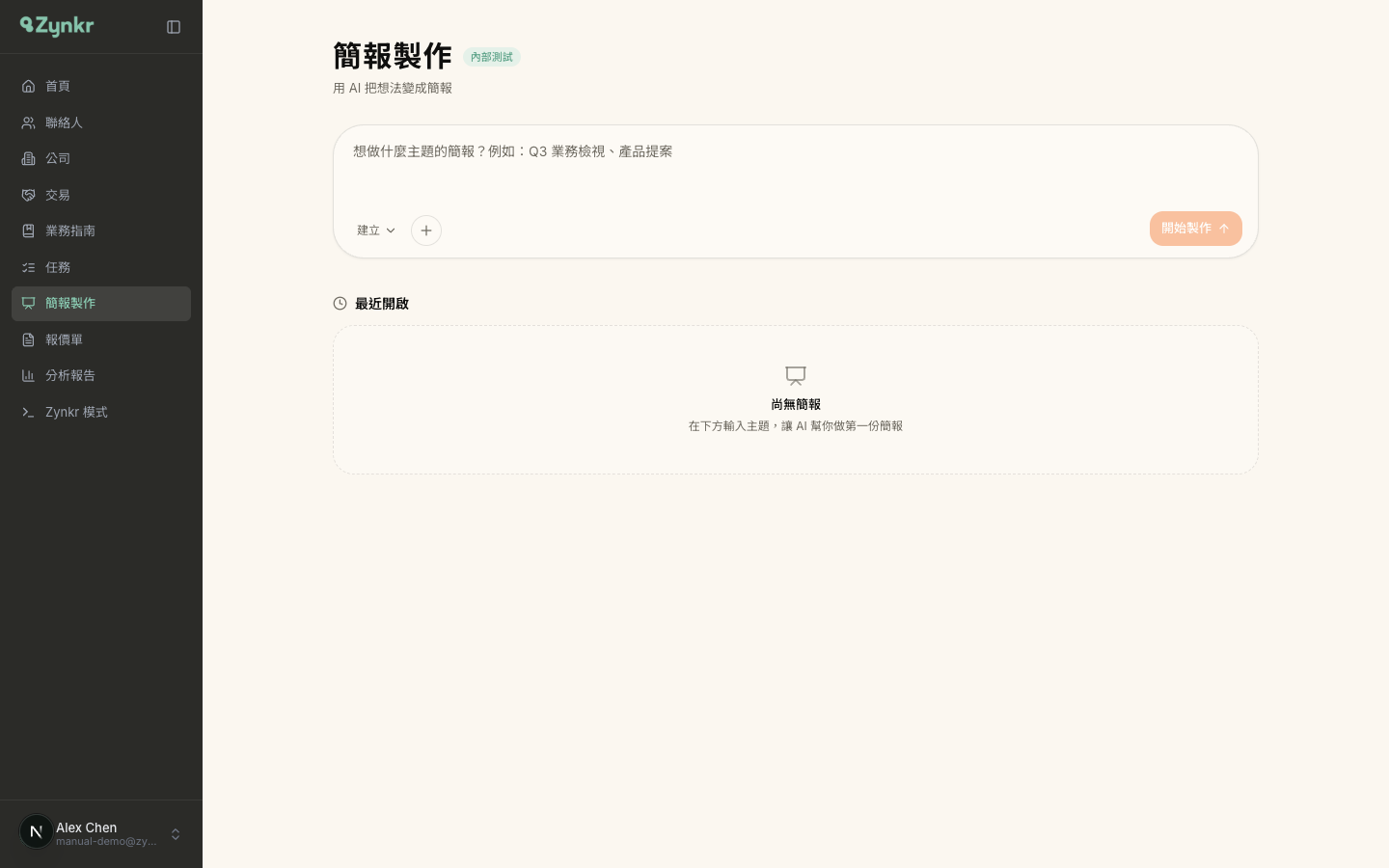
建立第一份簡報
- 左側點「簡報製作」進入首頁 · 中央的對話框就是起點
- 在對話框輸入主題,例如「Q3 業務檢視」或「產品提案」· 越具體,AI 越抓得到重點
- 右下角點橘色的「開始製作」(也可以按 ⌘/Ctrl + Enter)
- 完成後簡報會出現在「最近開啟」· 下方「所有簡報」可搜尋、重新命名、刪除
兩種模式 · 建立 vs 討論
對話框左下角的模式切換決定 AI 是「一路做到底」還是「先停下來跟你對齊」· 也可以在輸入主題時按 Shift+Tab 快速切換
兩種製作模式
| 模式 | 行為 |
|---|---|
| 建立(直接開始製作) | 回答完幾個精修問題後,一路做到完成的簡報 · 中途不再停 |
| 討論(先討論故事線) | 先生成一份故事線讓你檢視、確認或調整,核准後才把它變成投影片 |
需求精修 · 先回答幾個問題
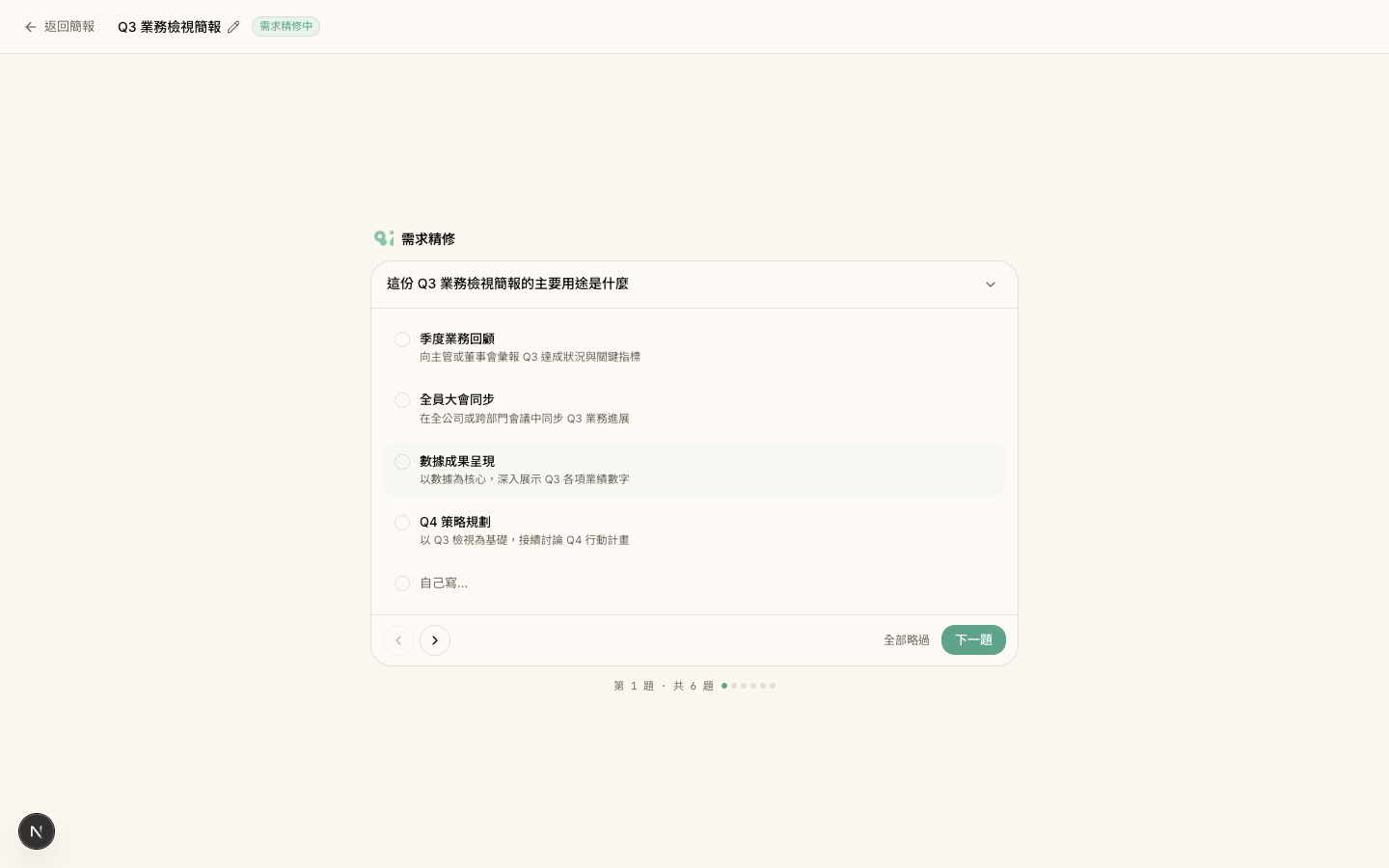
不論哪種模式,按下開始後 AI 都會先進入「需求精修」· 一次一張卡片,問你這份簡報的用途、受眾、風格等關鍵設定,幫它把方向定準
走完需求精修
- 逐題挑選最貼近的選項 · 部分題目可複選(卡片上會標「可複選」)
- 沒有合適選項時點「自己寫…」直接輸入你的答案
- 用「下一題」前進;到最後一題會變成「檢視」· 點開可一次確認所有回答
- 想快點開始就按「全部略過」· AI 會用合理的預設值直接往下做
故事線審核(討論模式)
選了「討論」模式時,AI 會先停在故事線這一關 · 給你看它打算怎麼說這個故事,由你拍板再往下做。「建立」模式則會跳過這關直接生成
故事線的三個區塊
| 區塊 | 代表什麼 |
|---|---|
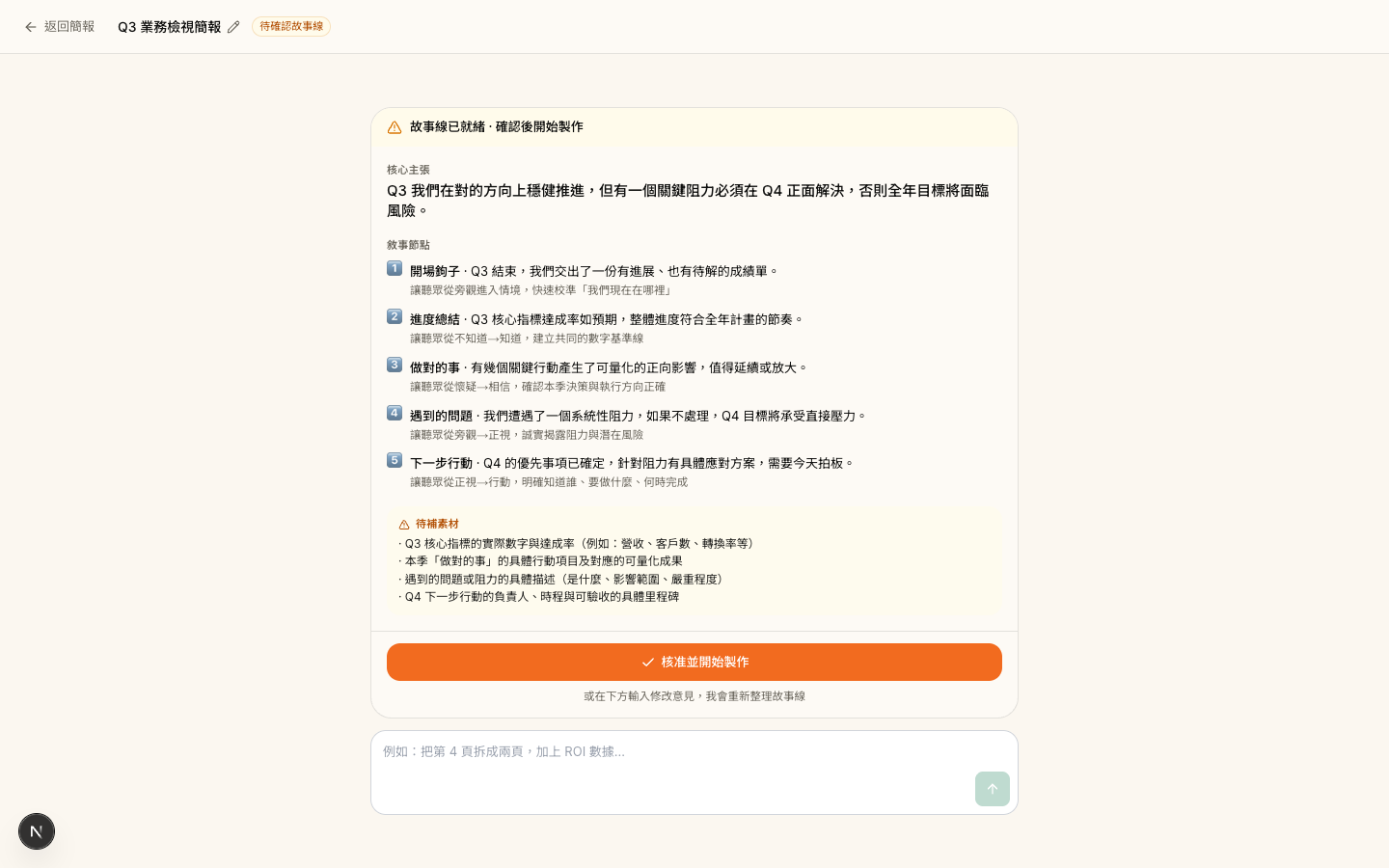
| 核心主張 | 貫穿整份簡報的一句主張 · 整場最想讓人記住的那件事 |
| 敘事節點 | 有序的敘事弧線 · 每個節點是一段要講的重點,串起來就是完整的鋪陳 |
| 待補素材 | AI 標出它手上還缺的資料(例如:具體數字、客戶名)· 補上會讓簡報更扎實 |
在故事線這一關
- 讀過核心主張與敘事節點 · 確認方向對了
- 看到「待補素材」就把缺的資料補進下方的對話框(如數字、客戶名)
- 想調整就在下方輸入修改意見,例如「把第 4 頁拆成兩頁,加上 ROI 數據」· AI 會重整故事線
- 滿意後點橘色的「核准並開始製作」· AI 才會把故事線變成投影片
製作中 · 看著它一步步生成
核准後簡報進入「生成中」· 左側「製作流程」會逐項點亮,讓你清楚 AI 走到哪一步 · 中央顯示目前的階段
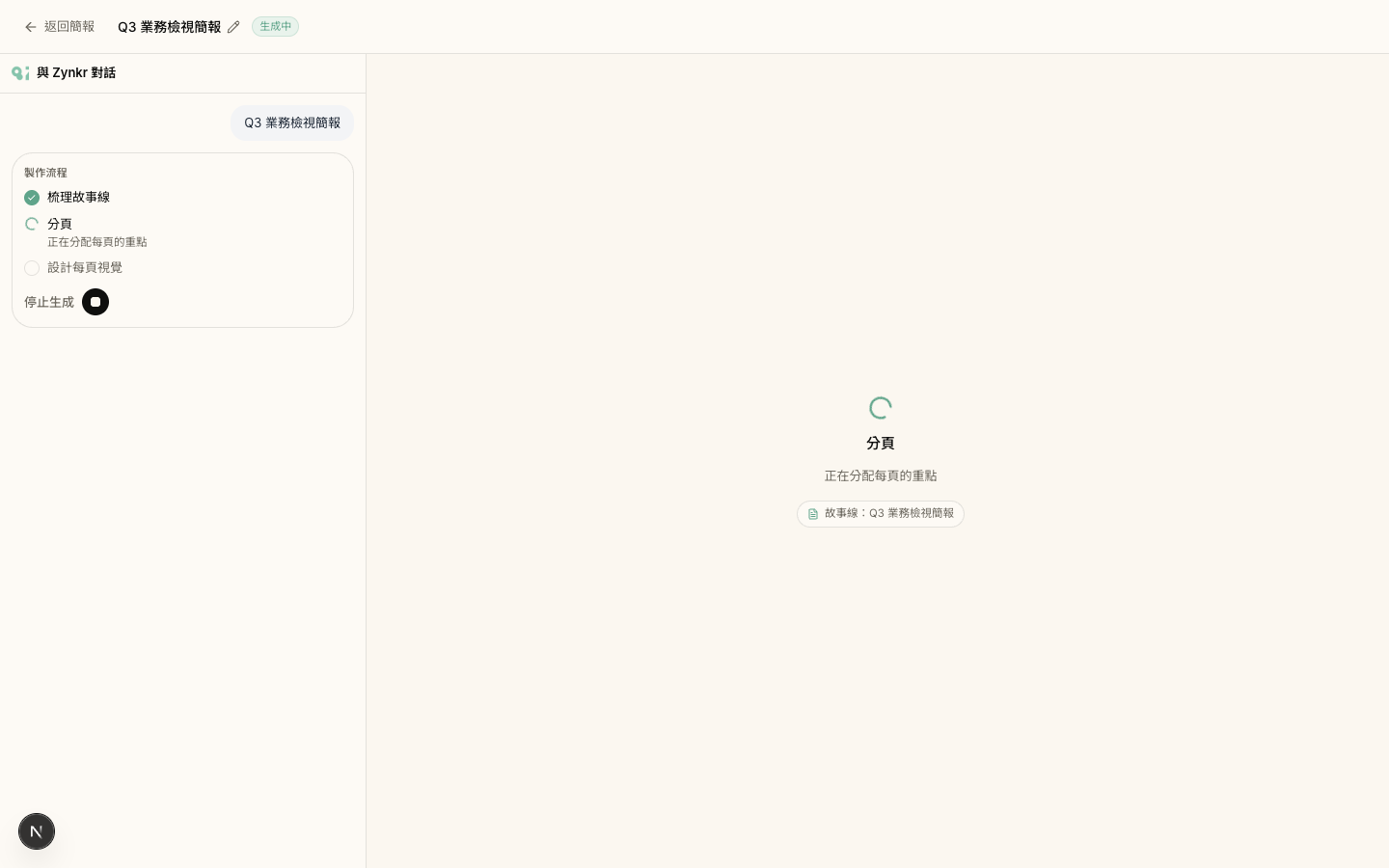
製作流程的階段
| 階段 | AI 在做什麼 |
|---|---|
| 梳理故事線 | 從你的主題與素材逼出核心主張,排出敘事節奏 |
| 分頁 | 把故事線切成一頁一頁,分配每頁的重點與資訊密度 |
| 設計每頁視覺 | 替每頁挑版式(標題、大字宣言、要點卡片、圖表、流程圖…)並套上品牌色 |
| 優化視覺 | 把單薄的頁面升級成更豐富的版式、補上圖示與圖表,並做最後的視覺校正 |
| 完成 | 整份簡報組裝完成,切到編輯畫面讓你預覽與下載 |
編輯與下載
生成完成後就進入編輯畫面 · 右側是 16:9 的投影片預覽,可一頁頁翻;左側是「與 Zynkr 對話」面板;右上角的「下載 .pptx」把整份簡報存成 PowerPoint 檔
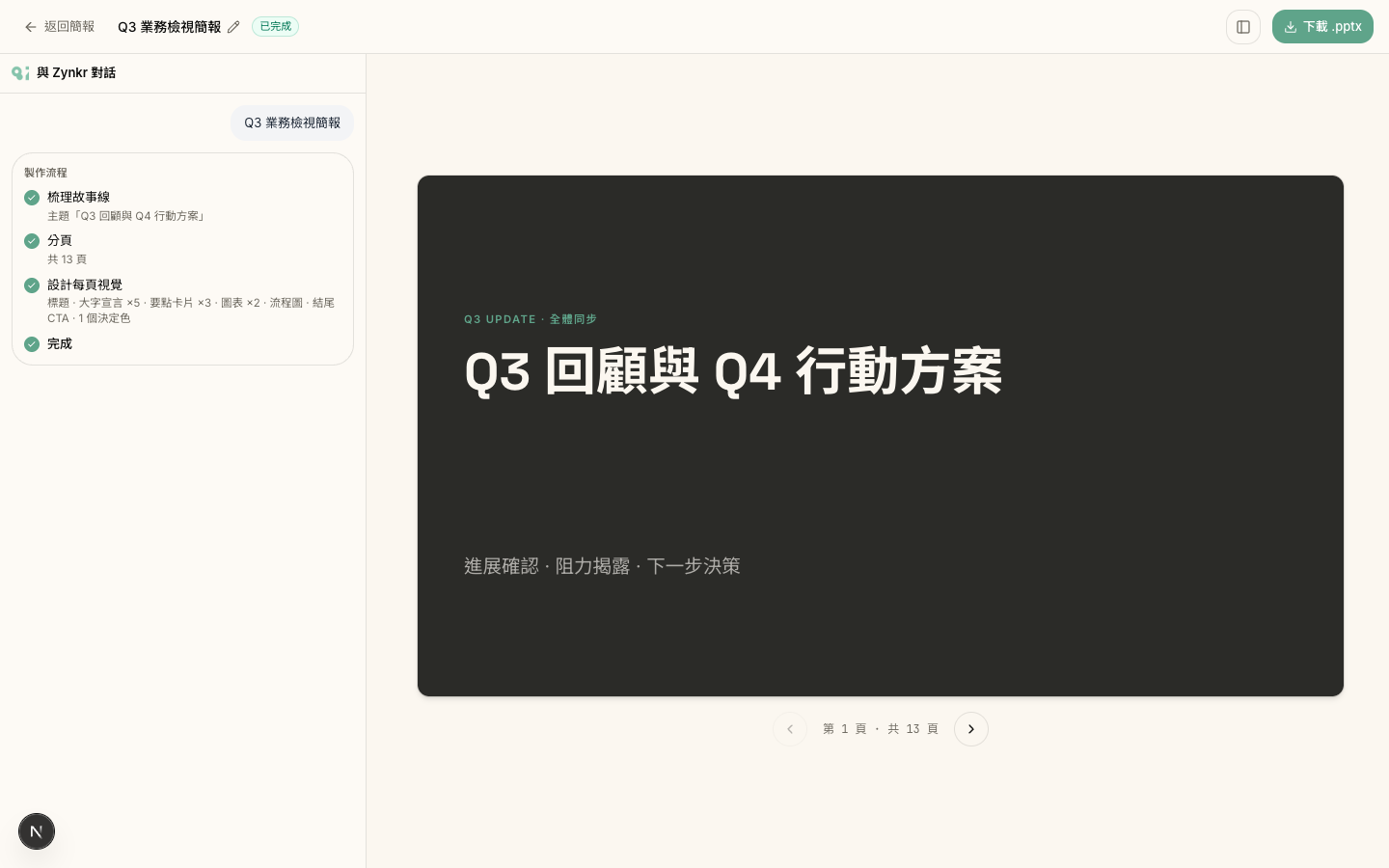
在編輯畫面
- 用右側預覽下方的「上一頁/下一頁」翻看每一張投影片
- 左上角的鉛筆可重新命名這份簡報;右上角的面板鈕可收合左側對話、改成投影片縮圖列
- 拖曳左側對話面板與投影片之間的分隔線,可自由調整面板寬度
- 右上角點「下載 .pptx」匯出 PowerPoint 檔,之後可在 PowerPoint/Keynote 自由微調
帶入素材與風格 · 「+」選單
對話框左下角的「+」是素材與風格的入口 · 三個選項:附加檔案、品牌風格、連結 · 在這裡掛上的資料,AI 會一併讀進來當素材
附加檔案
- 上傳 PDF、文件、圖片當素材 · AI 會把內容轉成文字一起讀進來
- 在首頁對話框附加,會直接開一份「已含這份素材」的新簡報
- 已掛上的檔案會以小膠囊顯示在輸入框下方,可隨時移除
提示 有現成的資料(會議紀錄、產品說明、數據表)先掛上去 · 故事線會更貼近你的真實內容
品牌風格
- 「Zynkr 預設風格」已套用中(標「使用中」)· 自動帶入 Zynkr 的品牌色彩與字體
- 「自訂品牌」目前鎖定、標「即將推出」· 上傳自己的色彩、字體與標誌的功能還在路上
連結
- 從 Google Drive 或 Notion 帶入內容當素材 · 面板會顯示每個來源的連結狀態
- 已連結並設定好的 Google Drive 會出現「選擇檔案」· 點開 Google 的檔案選擇器挑檔,內容就拉進這份簡報
- 尚未連結的來源會帶你到設定的「連結帳戶」去連 · Notion 內容匯入是下一步、部分功能仍標「即將推出」
提示 面板底部的「管理連結帳戶」一鍵跳到設定,先把 Google Drive 連好,之後每份簡報都能直接選檔
我可以在 App 裡直接改某一頁的文字嗎
目前還不行 · 簡報是一次生成的,App 內尚未開放逐頁編輯。需要細修就下載 .pptx,在 PowerPoint 或 Keynote 裡調整
「建立」和「討論」差在哪
「建立」回答完問題就一路做到完成;「討論」會先停在故事線讓你確認或修改,核准後才生成投影片 · 不確定方向時用「討論」最保險
生成到一半想停下來怎麼辦
在「生成中」畫面左側點「停止生成」· 它會停下並回到可重來的狀態,不會留下半成品
為什麼選單裡有些功能寫「即將推出」
「即將推出」表示介面已預留、功能稍後開放 · 自訂品牌、Notion 內容匯入等仍在開發中,完成後就會在原位置亮起