
Zynkr AI 平台 · 使用手冊
首頁
你每天的起點 · 一頁看完該跟進什麼 · 今天有哪些會議 · 還有什麼沒做
登入後第一個落腳的地方就是「首頁」· 這裡把你今天最該關心的事整理成一頁:頂部的問候與日期、「功能教學」設定清單、待辦的「任務」、即將到來的「會議」、最新的「動態消息」· 以及最近碰過的「近期活動」。把它當成每天早上開工的第一站,幾秒就掌握全局
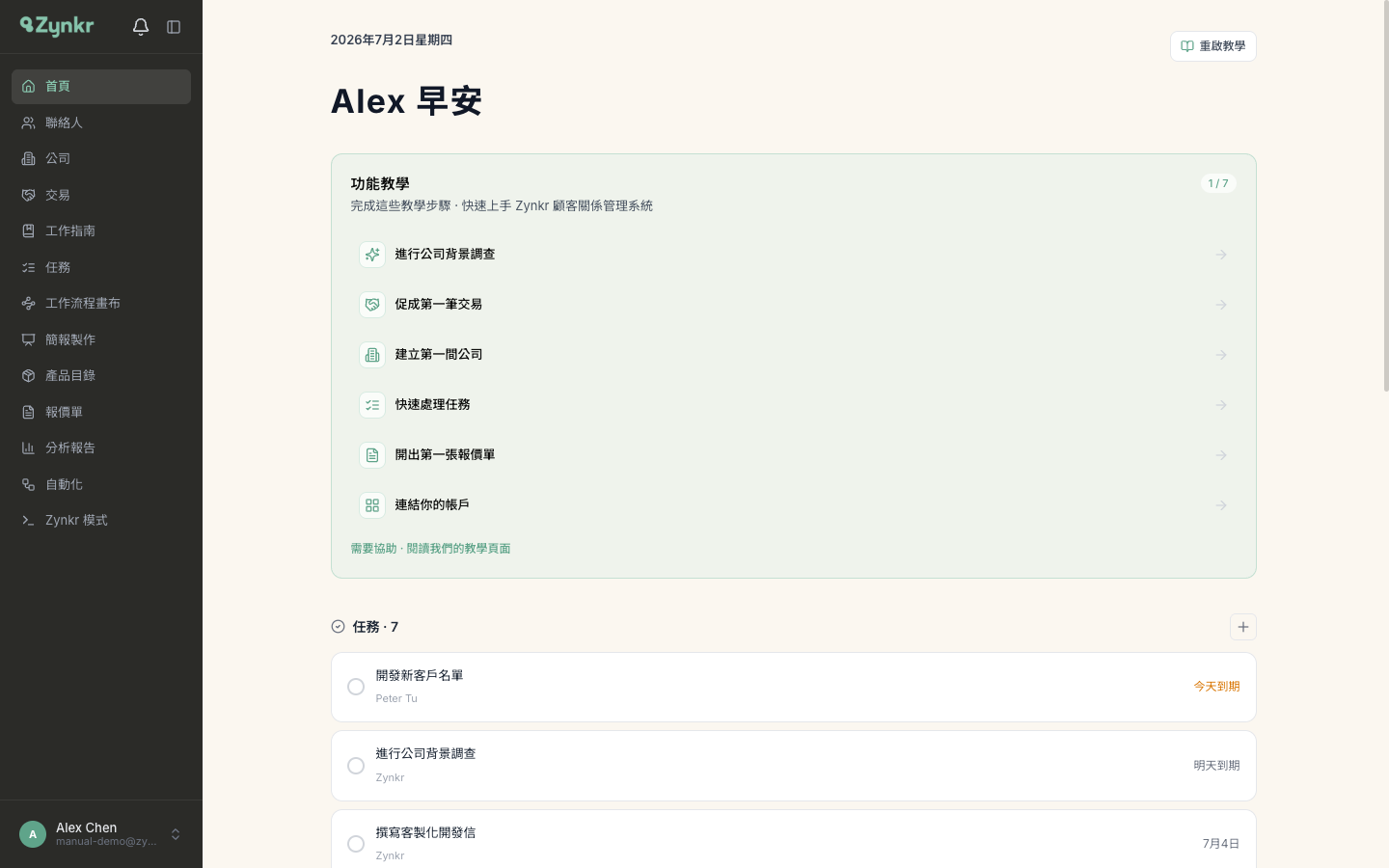
問候與今天的日期
頂部會以你的名字打招呼 · 依台北時間自動切換「早安 · 午安 · 晚安」· 上方那行就是今天的完整日期(含星期)。右上角的「重啟教學」之後會用到
功能教學 · 七步上手清單
新帳號的首頁會出現一張「功能教學」卡片,帶你走完上手 Zynkr 的七個關鍵步驟。(新帳號第一次登入會先走過設定精靈 · 之後才進到首頁)清單的順序會依你在設定精靈選的「使用情境」自動調整 · 把你最想先做的事排在最前面;首次進到首頁還會自動播放一次歡迎導覽(桌面版)。右上角的 N/7 是進度 · 完成的步驟會自動從清單上消失,所以你看到的永遠是還沒做的那幾項。每一列點下去都會跳到對應頁面,並開啟那一頁的互動導覽
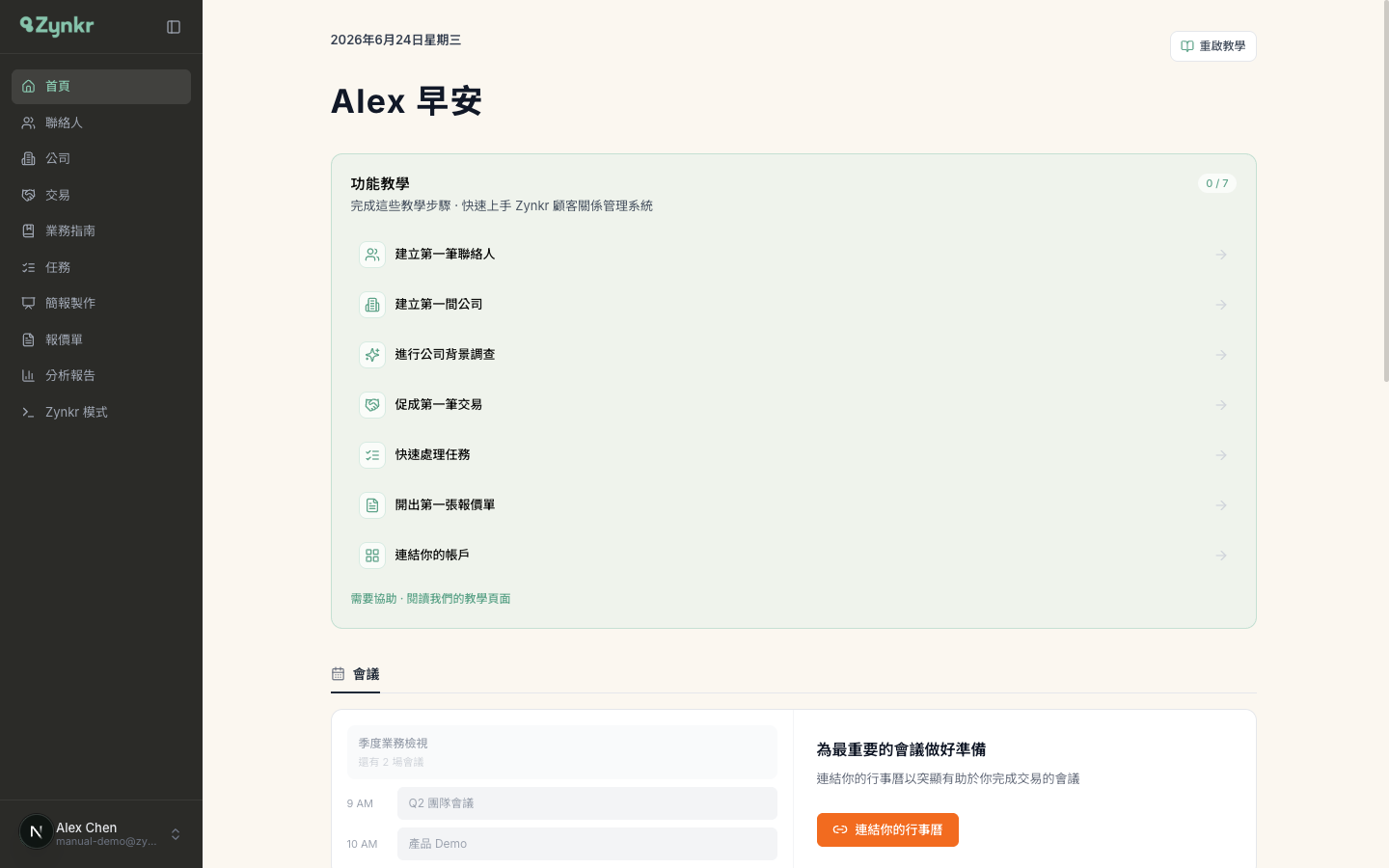
七個教學步驟
| 步驟 | 帶你去做的事 |
|---|---|
| 建立第一筆聯絡人 | 到「聯絡人」新增一個人 · 也可用 AI 名片掃描 |
| 建立第一間公司 | 到「公司」建立一間公司檔案 |
| 進行公司背景調查 | 打開一間公司 · 用「AI 助理」做背景研究 |
| 促成第一筆交易 | 到「交易」新增一筆交易並關聯人與公司 |
| 快速處理任務 | 到「任務」建立並完成一筆待辦 |
| 開出第一張報價單 | 從交易開單 · 產生可線上接受的報價 |
| 連結你的帳戶 | 到「設定」連結 Google · 解鎖行事曆與信件動態 |
想重新走一遍教學
- 回到「首頁」· 點右上角的「重啟教學」
- 系統會清掉教學完成記錄 · 「功能教學」清單會整張重新出現 · 歡迎導覽也會再播一次
- 之後再進到聯絡人 公司 交易 任務 報價單等頁面 · 那一頁的互動導覽也會再次自動播放
會議 · 你的當日行事曆
「會議」區塊讓你一眼看到今天的行程 · 在你連結 Google 行事曆之前,這裡顯示的是一個示意預覽(季度業務檢視 · Q2 團隊會議 · 產品 Demo 都是範例),搭配右側「為最重要的會議做好準備」的說明與橘色按鈕「連結你的行事曆」
連結行事曆,讓會議變真的
- 在「會議」區塊點橘色的「連結你的行事曆」· 會帶你到「設定」的「連結」分頁
- 完成 Google 授權後回到首頁 · 示意預覽會換成你真正的當日行事曆(時段格線 + 詳情面板)
- 點任一場會議 · 右側看得到時間 類型(Google Meet / Zoom 等)與參與者 · 可「查看詳情」直接打開該場 Google 行事曆活動;上方可用「今天」與左右箭頭前後翻 7 天 · 「+」直接開 Google 行事曆新增活動
動態消息 · 信件與會議的近期動態
「動態消息」彙整你最近 30 天寄出與收到的信件、以及會議活動 · 每一筆都連到對應的聯絡人 公司 或交易。右上角可切換「全部類型 · 已寄出 · 收到 · 會議」來過濾。還沒有任何往來時 · 這裡先顯示一張示意卡片 · 按「連結信箱」即可前往設定連結 Gmail
動態消息的三種類型
| 類型 | 代表什麼 |
|---|---|
| 已寄出 | 你透過 Zynkr 寄出的信件 |
| 收到 | 連結信箱後同步進來的收件 |
| 會議 | 與聯絡人相關的會議活動 |
任務 · 你的待辦
「任務」區塊只列出指派給你、還沒完成的待辦 · 標題旁的數字(任務 · N)就是你目前開啟中的任務總數。每筆任務會顯示到期狀態 · 並連到它所屬的聯絡人 公司 或交易
在首頁處理任務
- 點任務前面的圓圈,直接標記完成 · 完成的任務會立刻從清單消失
- 點任務下方的關聯名稱,跳到對應的聯絡人 公司 或交易
- 想新增或看全部?點標題右邊的「+」或標題本身,進到「任務」頁面
近期活動 · 最近碰過的資料
頁面最下方的「近期活動」列出你最近更新過的交易 聯絡人 與公司(最多四張卡片)· 每張卡片標示類型與「你在◯◯前編輯」的時間,點一下就回到那筆資料。要接續昨天沒做完的事,從這裡最快
通知 · AI 完成時告訴你
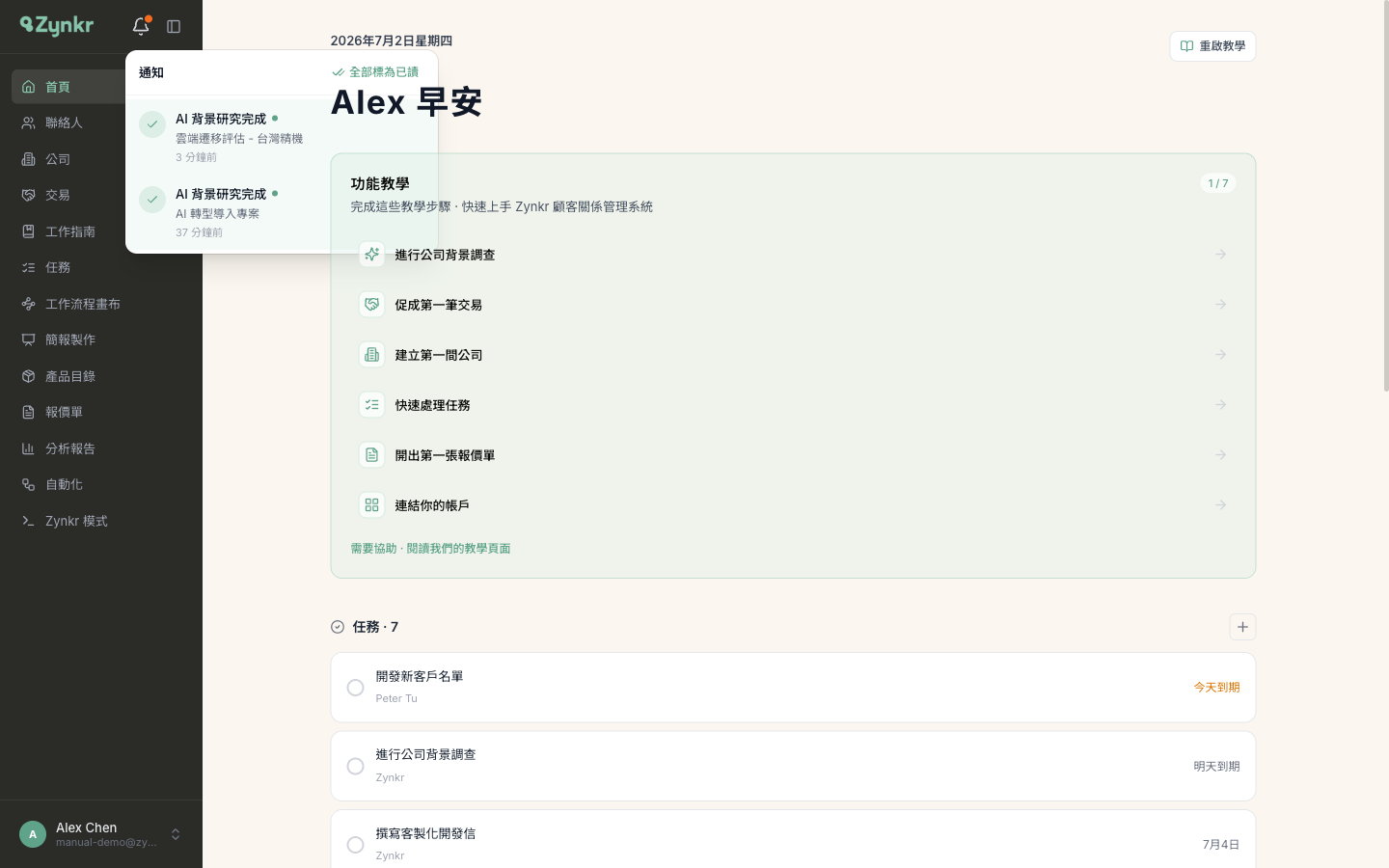
側欄頂部的鈴鐺是你的通知中心 · 當 AI 背景研究等背景工作完成時 · 鈴鐺會亮起橘點並在畫面右上角彈出即時通知 · 點開鈴鐺可逐筆點閱(點一下就跳到該筆資料)或「全部標為已讀」。不想要彈出通知?到「設定 → 通知」關閉「顯示彈出通知」· 通知仍會保留在鈴鐺中
每天早上該看什麼
三十秒的晨間例行
- 先看「任務」· 把「已逾期」與「今天到期」的待辦處理掉或重新排程
- 看「會議」· 確認今天的行程,為重要的會議預留準備時間
- 掃一眼「動態消息」· 看看有沒有需要回覆的往來
- 需要接續工作就從「近期活動」點回最近碰過的那筆資料
「功能教學」卡片不見了,怎麼找回來
七步全部完成後卡片就會自動隱藏。點首頁右上角的「重啟教學」即可整張叫回來,並重新播放各頁導覽
為什麼「會議」與「動態消息」是灰灰的示意內容
那是還沒連結 Google 前的示意預覽。連結行事曆後「會議」會顯示你真正的行程 · 連結信箱後「動態消息」會帶入你的信件往來
首頁的問候語是怎麼決定早安還是晚安的
依台北時間判斷 · 中午前是「早安」 · 下午六點前是「午安」 · 之後是「晚安」 · 名字取自你的個人資料
「近期活動」顯示的範例資料是什麼
新工作區會自動帶入幾筆範例資料幫你快速上手 · 建立你自己的聯絡人 公司 交易後,它們就會取代範例出現在這裡