Zynkr AI 平台 · 使用手冊
產品目錄
把你賣的服務與產品建檔一次 · 報價單與交易一鍵帶入名稱和價格,金額自動加總
產品目錄是你「賣什麼」的單一來源 · 分成兩層:上層是「服務」(你的產品線或方案類別),下層是「產品」(實際可賣的 SKU,帶料號、單價、庫存與圖片)。建好之後,開報價單時每個品項都能「+ 從產品目錄選擇」一鍵帶入名稱和價格;建立交易時產品項目也吃同一份目錄,金額自動加總 · 你再也不用每次重打品名和單價
兩層結構:服務 → 產品 SKU
先想像一間咖啡教室:「工作坊」是一個服務,底下的「入門班・平日」「入門班・週末」才是實際賣的產品 SKU · 服務負責分類與陳列,SKU 負責價格與庫存
兩層各記什麼
| 層級 | 欄位 |
|---|---|
| 1️⃣ 服務(上層) | 服務名稱 · 類別(有預設選項:虛擬 · 實體 · 組合 · 訂閱 · 服務 · 工作坊 · 顧問)· 說明 · 「啟用」開關(顯示於報價單選單) |
| 2️⃣ 產品 SKU(下層) | 所屬服務(選填)· SKU / 料號 · 產品名稱 · 規格 / 方案 · 單價與幣別(TWD · USD · EUR · JPY · CNY)· 庫存數量(留空=不追蹤)· 上架/下架狀態 · 產品圖片 |
建立第一個服務
新增服務
- 左側導覽列點「產品目錄」· 頁面預設停在「服務」分頁
- 按右上角橘色的「新增服務」· 填「服務名稱」,「類別」可從預設選項挑(例如:工作坊、顧問、訂閱)或自己輸入
- 「啟用(顯示於報價單選單)」預設打開 · 停用的服務不會出現在報價單與交易的選單裡
- 存檔後點服務那一列可進它的詳情頁 · 在那裡看到它底下的「產品 SKU」、用「新增產品」直接掛新 SKU,或按「編輯服務」修改
新增產品 SKU
新增產品
- 切到「產品」分頁 → 按橘色的「新增產品」(在服務詳情頁按「新增產品」則會自動帶入所屬服務)
- 「所屬服務」可搜尋挑選、選「無服務(未分類)」,或直接輸入新名稱用「新增服務『…』」當場建立
- 填「SKU / 料號」「產品名稱」「規格 / 方案」與「單價」「幣別」· SKU 在同一個工作區內不能重複(不分大小寫)
- 「庫存數量」留空=不追蹤庫存;填數字就開始追蹤,降到 0 會自動標示「缺貨」
- 「產品圖片」按「上傳圖片」加一張(建議正方形,上傳後會自動壓縮)· 圖片會出現在清單縮圖與格狀檢視的卡片上
狀態與庫存怎麼讀
產品的三種狀態
| 狀態 | 代表什麼 |
|---|---|
| 販售中 | 已上架,而且庫存還有(或未追蹤庫存)· 會出現在報價單的目錄選單裡 |
| 缺貨 | 已上架但追蹤中的庫存降到 0 · 系統自動標示,補庫存後自動恢復「販售中」 |
| 下架 | 在編輯視窗把「狀態」切成「下架」· 不再販售,也不會出現在報價單的目錄選單 |
清單、格狀檢視與篩選
找到你要的產品
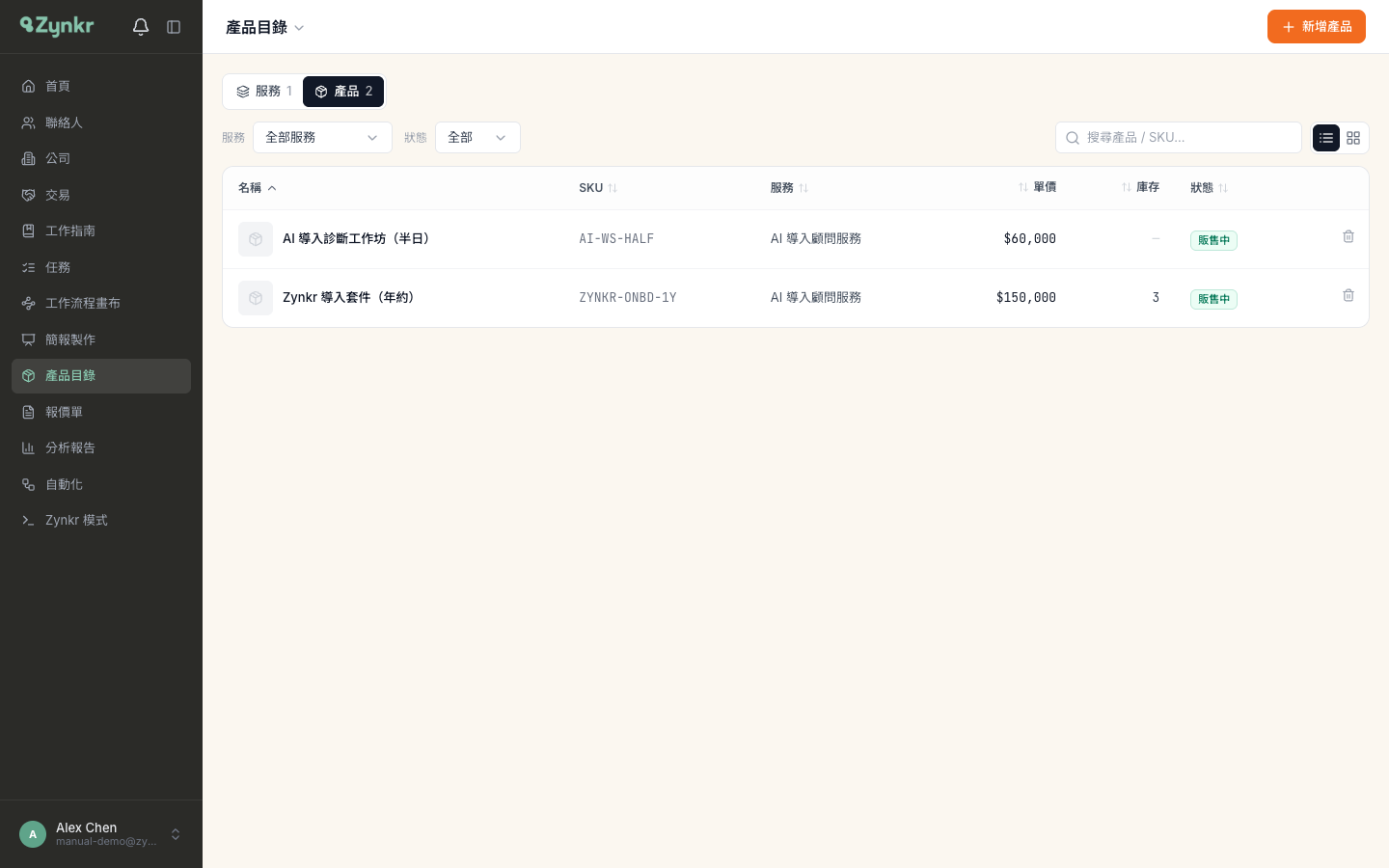
- 「產品」分頁右側有清單/格狀兩個檢視切換 · 格狀檢視以產品圖片為主,適合零售型目錄用「看」的挑;你的選擇會被記住
- 用「服務」下拉篩選某個服務底下的 SKU(含「未分類」)· 用「狀態」下拉只看 販售中/缺貨/下架
- 搜尋框可用產品名稱、SKU 或服務名稱找 · 清單檢視的欄位標題(名稱/SKU/單價/庫存/狀態)都能點擊排序
- 點產品的那一列(或卡片)直接開啟編輯 · 點列上的服務名稱則跳到該服務的詳情頁
帶進報價單:一鍵帶入 · 金額自動算
這是建目錄最大的回報 · 開報價單時不再重打品名和價格,挑一下就好
在報價單使用目錄
- 在報價單編輯器的品項卡上點「+ 從產品目錄選擇」· 輸入產品名稱或 SKU 即時搜尋(只會列出啟用中的產品)
- 選中後自動帶入品名、說明、SKU 與單價 · 帶入的每個欄位都還能再改,數量與折扣照填,總額自動計算
- 如果產品的幣別和這張報價單不同,會提示「此產品幣別與報價單不同,已帶入原始單價,請確認金額」· 系統不會自動換匯
建立交易也吃同一份目錄
在交易上使用目錄
- 「建立交易」視窗的「產品項目」按「新增項目」後,同樣可以從產品目錄挑品項 · 帶入名稱與單價,填上數量
- 「金額」欄位「由產品項目自動加總」· 有加項目就不用手動算交易金額
- 「服務類型」欄位連的就是目錄裡的服務 · 可搜尋挑選,找不到就直接輸入新名稱用「建立服務『…』」當場新增,不必離開表單
- 交易詳情頁側欄的「服務類型」也一樣 · 下拉裡有「+ 新增服務」可以隨時補一個
Zynkr 模式 × 產品目錄
- 在 Zynkr 模式直接用一句話查目錄 · 例如「我們有哪些工作坊的產品?」「找 SKU 是 WS-101 的產品」
- 也能請它幫你建檔或改價 · 例如「新增一個服務叫線上課程,底下加一個 SKU」「把入門班的單價改成 3,600」
提示 要一次匯入很多產品?把清單直接貼進 Zynkr 模式,請它逐筆建進產品目錄,比手動一筆一筆點快得多
一定要先建服務才能加產品嗎?
不用 · 服務是選填的,直接在「產品」分頁新增 SKU 即可,它會歸在「未分類」· 之後想分類,編輯產品時再指定所屬服務就好
刪除一個服務,底下的產品會一起消失嗎?
不會 · 刪除服務時其下的產品 SKU 都會保留,只是變成「未分類」· 已送出的報價單也完全不受影響
我改了目錄裡的價格,已送出的報價單會跟著變嗎?
不會 · 報價單帶入的是當下的快照,之後改價、改名或刪除產品都不會回頭改動任何已開出的單據 · 新開的報價單才會帶到新價格
SKU 可以重複嗎?
同一個工作區內不行(不分大小寫)· 存檔時若撞號會提示你換一個 · SKU 留空則不受此限
缺貨的產品還能被報價單選到嗎?
可以 · 缺貨只是庫存提示,產品仍是啟用狀態,報價單的目錄搜尋還找得到(預售或補貨中都常見)· 真的不賣了請在編輯視窗把狀態切成「下架」,它就會從選單消失
為什麼右上角的按鈕有時是「新增服務」、有時是「新增產品」?
它跟著目前的分頁走 · 停在「服務」分頁就是「新增服務」,切到「產品」分頁就變「新增產品」· 找不到想要的按鈕時,先確認分頁