Zynkr AI 平台 · 使用手冊
LINE 官方帳號連結
搶先體驗把你的 LINE 官方帳號接上 Zynkr · 客戶訊息自動變成聯絡人與時間軸,還能讓 AI 幫你回覆
LINE 是台灣客戶最常用的溝通管道。連結你的 LINE 官方帳號後,客戶在 LINE 上傳來的每一則訊息都會自動在 Zynkr 建立(或比對到既有的)聯絡人、記到聯絡人的時間軸上,並在側邊欄鈴鐺提醒你。你也可以選擇讓 Zynkr AI 依你的知識庫自動回覆,或先幫你擬好草稿、等你核准再送出。設定一次,之後就不必守著 LINE 後台逐則回覆
連結前:在 LINE 準備好三項憑證
連結需要 LINE 官方帳號的三項憑證。它們都在 LINE 官方帳號管理後台與 LINE Developers 控制台裡拿得到——這一段完全在 LINE 那邊操作,Zynkr 不會替你建立官方帳號
在 LINE 這邊
- 到 LINE 官方帳號管理後台(manager.line.biz)· 選你的官方帳號 → 設定 → Messaging API → 啟用
- 啟用後會產生一個 Messaging API 頻道,接著到 LINE Developers 控制台(developers.line.biz)打開這個頻道
- 複製「Channel ID」與「Channel secret」(在頻道的 Basic settings)
- 到「Messaging API」分頁,發行一組「Channel access token(長效 / long-lived)」並複製起來
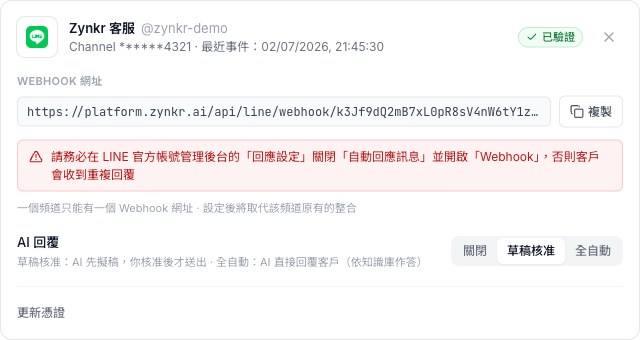
- ⚠️ 在官方帳號管理後台的「回應設定」把「自動回應訊息」關閉、並把「Webhook」開啟——否則客戶會同時收到 LINE 內建的罐頭回覆與 Zynkr 的回覆(雙重回覆)
在 Zynkr 貼上憑證
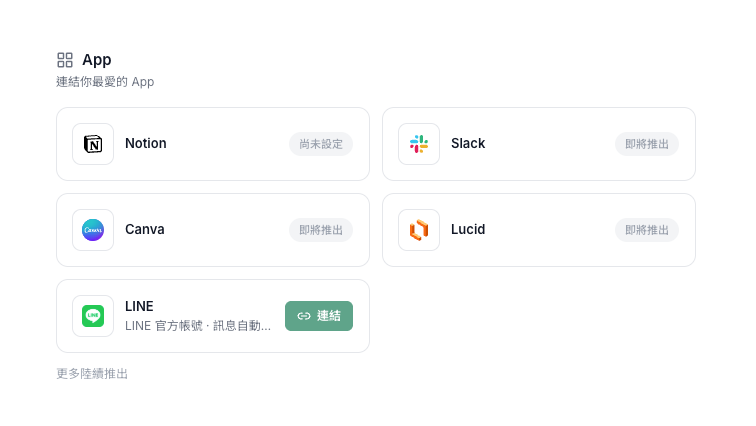
- 到「設定 → 連結」,在 App 區塊找到 LINE 卡片,按「連結」
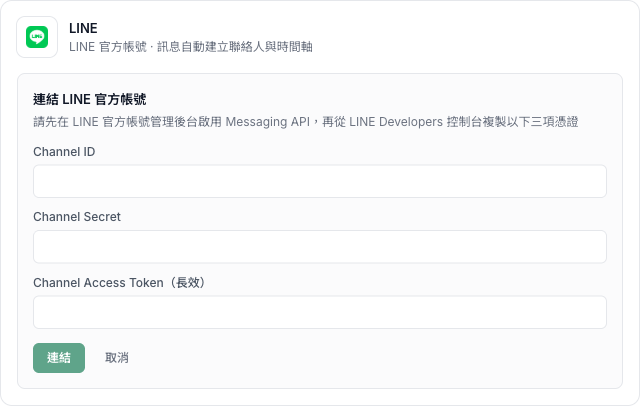
- 把剛剛的三項貼進去:Channel ID、Channel Secret、Channel Access Token(長效),按「連結」
- Zynkr 會當場向 LINE 驗證這組 Token · 若貼錯或 Token 無效會立刻提示,正確才會儲存(憑證以加密方式保存)
把 Webhook 網址設回 LINE
連結成功後,卡片會顯示一組專屬你的「Webhook 網址」。這是 LINE 把客戶訊息傳給 Zynkr 的通道——你要把它填回 LINE Developers 控制台
- 在 LINE 卡片按「複製」拿到你的 Webhook 網址
- 回到 LINE Developers 控制台的「Messaging API」分頁 · 把它貼到「Webhook URL」,開啟「Use webhook」
- 按控制台的「Verify」· 驗證通過後,Zynkr 卡片上的標籤會從「待驗證」變成綠色的「已驗證」
客戶傳訊息時會發生什麼
連結並驗證後,客戶在 LINE 上傳來的訊息會即時流進 Zynkr——不需要你做任何事
- 第一次傳訊息的客戶會自動建立成聯絡人(用他的 LINE 顯示名稱;沒有名稱時顯示「LINE 用戶」)
- 訊息會記到該聯絡人的時間軸,標示為「LINE · 收到訊息」;貼圖/圖片會顯示為〔貼圖〕〔圖片〕等提示
- 側邊欄鈴鐺會跳出提醒,點進去直接到那位聯絡人
AI 回覆的三種模式
在 LINE 卡片的「AI 回覆」切換,決定 Zynkr AI 要不要幫你回覆客戶。AI 只會依你的知識庫作答;答不出來時會請客戶稍候、由專人回覆,不會亂編價格或政策。預設是「關閉」
三種模式
| 模式 | 行為 |
|---|---|
| 關閉(預設) | 只收訊息、不自動回覆 · 你在 LINE 後台或用下面的 Zynkr 模式自己回 |
| 草稿核准 | AI 先擬好回覆草稿,放進「自動化」頁的待核准清單 · 你可以編輯後再按核准才會送出 |
| 全自動 | AI 直接回覆客戶(幾秒內,依知識庫作答)· 適合常見問答,回覆同樣會記到時間軸 |
在 Zynkr 模式裡讀取與回覆 LINE
除了自動回覆,你也能在 Zynkr 模式(AI 助理)裡用對話處理 LINE。它能列出還沒回覆的對話、幫你擬回覆,並在你核准後以官方帳號送出
讀取 LINE 對話
- 問「誰在 LINE 上還沒回覆」「今天有哪些 LINE 訊息」,它會列出對話、最後一則訊息與是否待回
- 可以接著說「把未回的整理成待辦」,讓它幫你排後續
提示 這是唯讀查詢,不會動到任何資料
回覆 LINE 訊息(需核准)
- 說「回王小明:週四下午三點可以」,它會擬好訊息並在對話裡跳出核准卡,按核准才會送出
- 只有主動傳過訊息給官方帳號的客戶收得到;已封鎖官方帳號的對象無法送達
提示 Zynkr 模式送出的 LINE 訊息屬「推播」,會計入官方帳號的每月訊息額度
為什麼我在「設定 → 連結」只看到 LINE 顯示「即將推出」?
LINE 官方帳號連結目前是 Beta 功能,僅開放 Beta 測試者 · 還沒開通的帳號會看到「即將推出」的 LINE 卡片,正式開放後會在這裡更新
要另外辦 LINE 官方帳號嗎?
要 · Zynkr 是連上你「已經有的」LINE 官方帳號,不會替你申辦。你需要先有一個官方帳號並在管理後台啟用 Messaging API,才能拿到連結用的三項憑證
客戶會同時收到兩則回覆,怎麼辦?
那是 LINE 內建的「自動回應訊息」還開著 · 到 LINE 官方帳號管理後台的「回應設定」把「自動回應訊息」關閉、「Webhook」開啟即可
卡片一直顯示「待驗證」?
代表 LINE 還沒成功把訊息送到 Zynkr · 確認你已把卡片上的 Webhook 網址完整貼進 LINE Developers 控制台、開啟「Use webhook」並按過「Verify」。驗證通過或收到第一則訊息後就會轉為「已驗證」
AI 回覆會不會亂講價格或方案?
不會 · AI 只根據你的知識庫作答,知識庫沒有的內容(尤其是價格、方案、政策、期限)不會編造,而是請客戶稍候、由專人回覆。想讓回覆更準,就把常見問答與正確資訊放進知識庫
AI 回覆要花錢嗎?
客戶傳訊息後幾秒內的即時回覆用 LINE 的免費回覆權杖;超過這個時間才送的訊息算「推播」,會用到官方帳號的每月訊息額度。生成回覆本身則計入 Zynkr 的 AI 用量(與其他 AI 功能共用你的方案額度)
可以連多個 LINE 官方帳號嗎?
目前一個工作區連結一個官方帳號 · 要換帳號或更新憑證,用卡片上的「更新憑證」重新貼入即可(Webhook 網址會保留,不必再回 LINE 改一次)
中斷連結後,之前的訊息會不見嗎?
不會 · 已經記在聯絡人時間軸上的 LINE 訊息會保留,只是中斷後不再接收新訊息、也無法再送出